

Abrir dos pestañas cada mañana cansa rápido. En una miras con qué búsquedas apareces en Google. En la otra, qué hace la gente cuando llega a tu página.
Si conectas Search Console con Google Analytics 4, tienes esos datos en el mismo sitio. La vinculación son tres pasos, pero la interfaz tiene varias trampas, y yo caí en casi todas el 8 de noviembre de 2026 mientras lo hacía en este blog.
Para seguir estos pasos necesitas el sitio verificado en Search Console, y si aún no lo está, mira cómo dar de alta tu sitio en Google Search Console.
Si tu cuenta de Analytics parece haber desaparecido
Entra a analytics.google.com. Si buscas el nombre en Google, los primeros resultados suelen llevar a la documentación para programadores o a Tag Manager, que no es lo que necesitas.
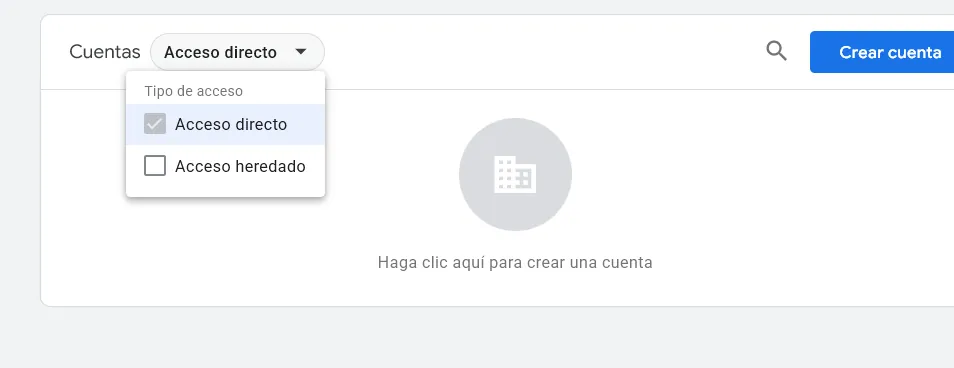
Si tu proyecto nació en Firebase, puede que veas la lista de cuentas vacía. Me pasó y parecía que se había borrado todo. Abre el filtro que dice Acceso directo y marca también Acceso heredado.
Cómo encontrar la opción correcta
Entra a tu propiedad y pulsa Administrar, el engranaje de abajo a la izquierda. Luego abre Vinculaciones con otros productos.
La barra lateral es estrecha y corta los nombres. Lo que buscas sale como Vinculaciones con Search ..., y justo al lado hay otra opción que se ve igual, la de Search Ads 360, que es para publicidad de pago.
Para no equivocarte, deja el cursor encima hasta que salga el nombre completo.
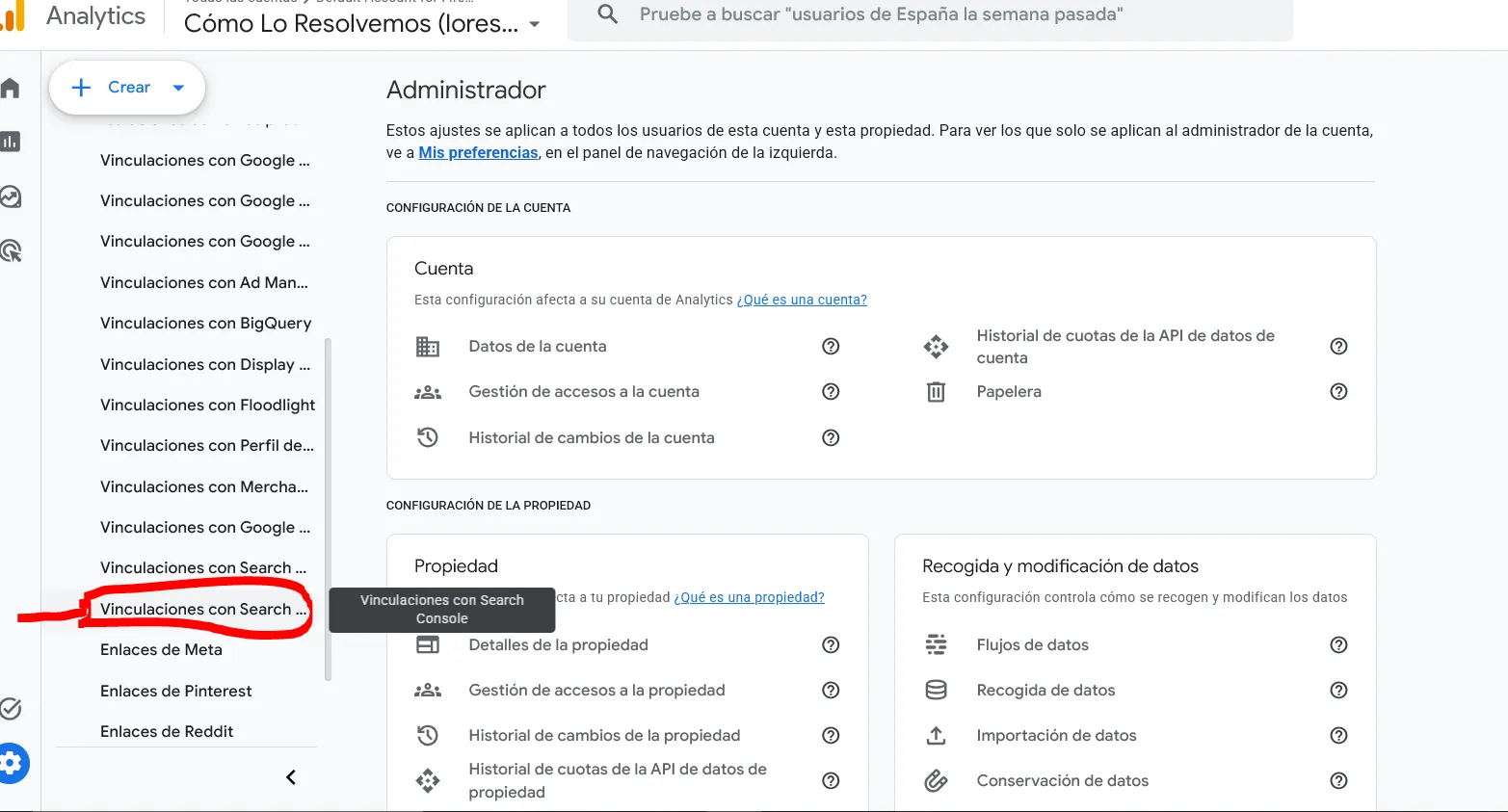
Otra forma más rápida es escribir Vinculaciones con Search Console en el buscador de arriba del panel.
La búsqueda que no sirve para vincular
Verás una tabla vacía con un campo de búsqueda al lado del botón azul Vincular. Yo escribí ahí mi dominio y la respuesta fue No hay resultados.
Tu sitio no tiene ningún problema, porque ese campo solo filtra las vinculaciones que ya existen y aún no hay ninguna. Déjalo en blanco y pulsa Vincular.

Crear la vinculación
Se abre un asistente con tres pasos.
- Elige la propiedad de Search Console. Pulsa
Elegir cuentas, marca tu dominio y confirma. Solo salen las propiedades donde eres propietario verificado. - Selecciona el flujo web. Pulsa
Seleccionary elige el flujo de tu sitio. - Revisa y envía. Comprueba que los dos nombres son del mismo sitio y pulsa
Enviar.
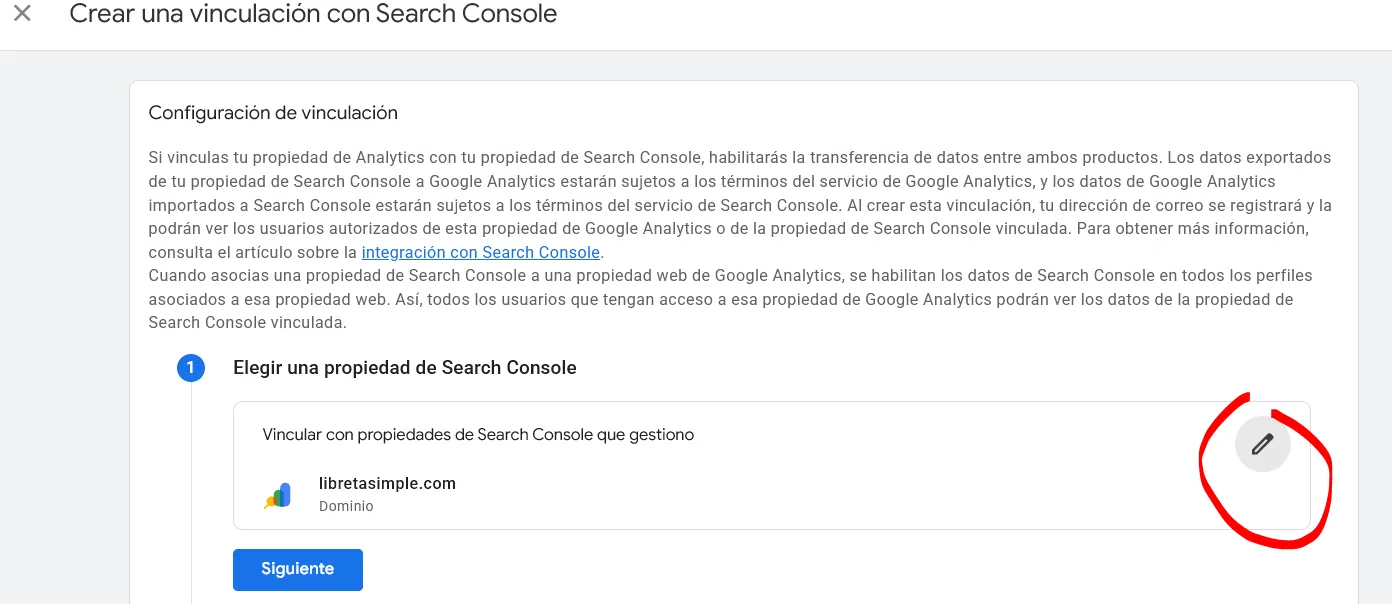
El tercer paso lo digo por experiencia. Tengo varias propiedades y marqué libretasimple.com en lugar de loresolvi.com. Me di cuenta antes de enviar. Para corregirlo no hay que empezar de nuevo, basta con pulsar el lápiz del paso.
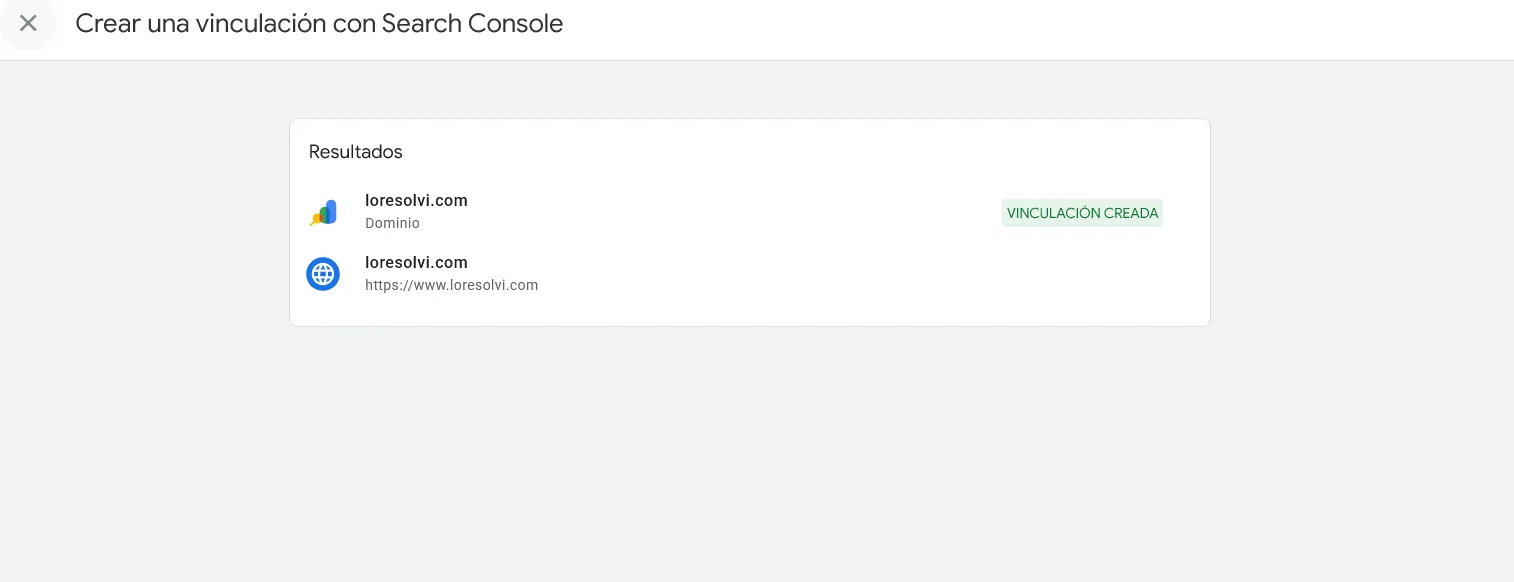
Al enviar, el asistente muestra las dos propiedades con la etiqueta VINCULACIÓN CREADA.
El paso que casi nadie cuenta: publicar la colección
La vinculación ya funciona, pero si buscas los informes en el menú no están. Google los deja guardados en la Biblioteca sin publicar.
- Entra a
Informesen la barra lateral. - Baja hasta el final y abre
Biblioteca. - En las tarjetas de colecciones, avanza con la flecha hasta
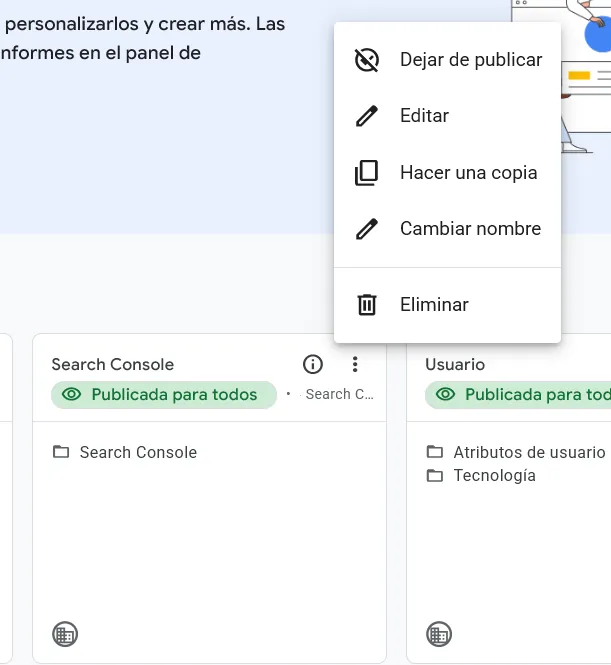
Search Console. - Pulsa los tres puntos de esa tarjeta.
- Pulsa
Publicar.
Yo hice la captura con la colección ya publicada, por eso el menú ofrece Dejar de publicar. Antes de hacerlo, ahí verás Publicar.
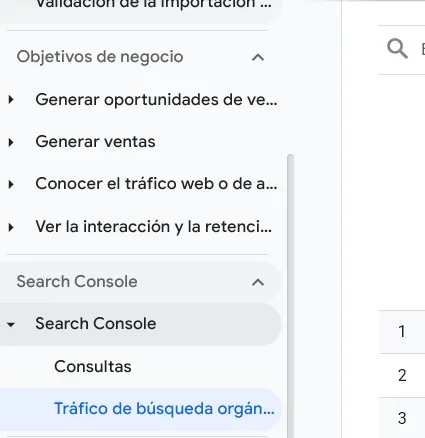
El menú lateral se actualiza y aparece la sección Search Console, con Consultas y Tráfico de búsqueda orgánica.
Por qué los informes salen vacíos
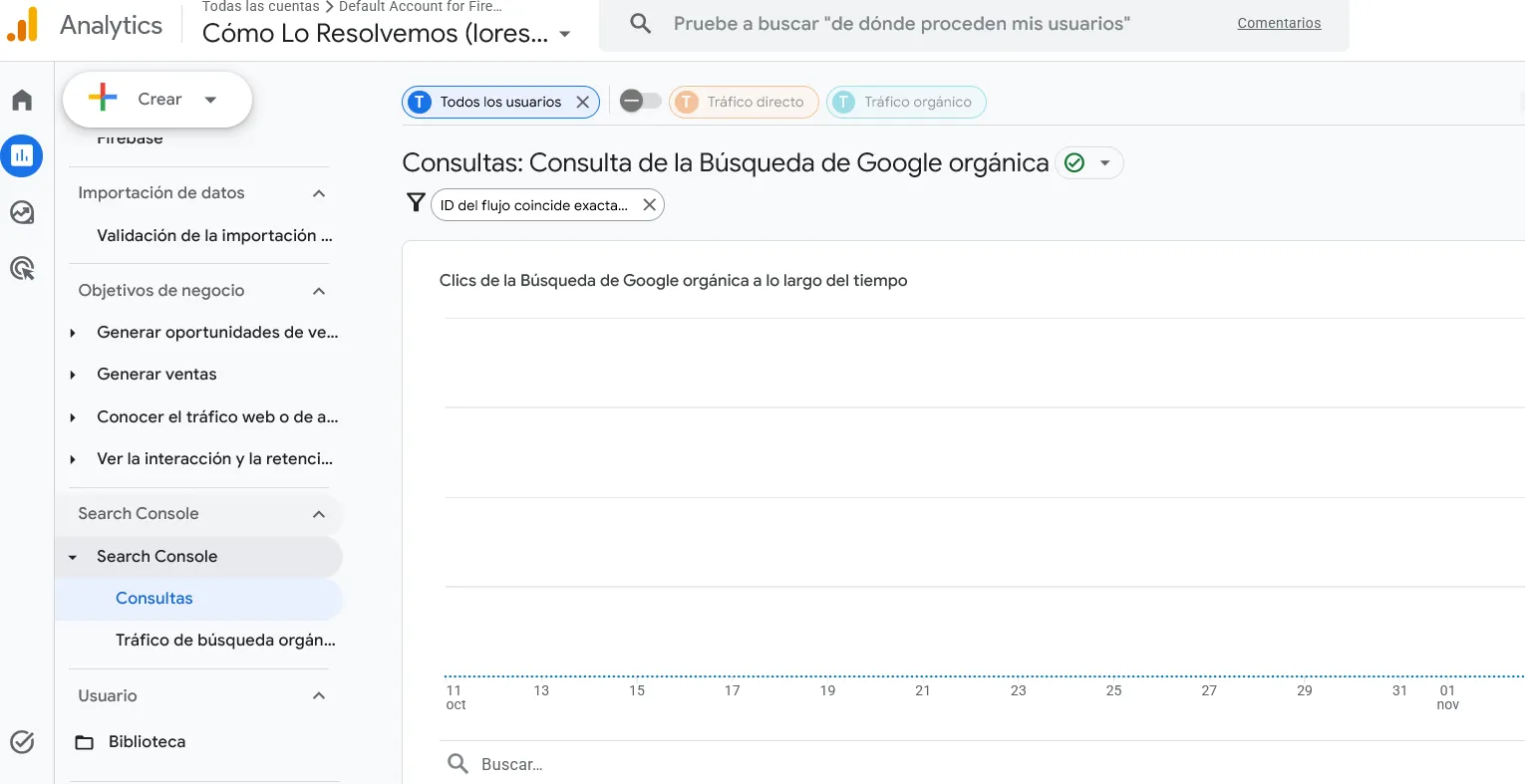
Entras a Consultas y la gráfica está en blanco, como en mi captura. Hay dos motivos habituales.
Uno es la espera. La vinculación es reciente y los datos de Search Console llegan con uno o dos días de retraso.
El otro es que tu sitio sea nuevo, como el mío. Si Google todavía no te ha traído clics, no hay nada que mostrar. La tabla se irá llenando sola cuando lleguen.
Para ayudar a que eso pase pronto, asegúrate de enviar tu sitemap en Search Console.
Comentarios
Escribir un comentario