

Publicas tu sitio, abres una pestaña privada, escribes su nombre en Google y no sale nada. Yo pasé por eso con este blog. Lo peor no es que no aparezca, sino no tener forma de saber si Google ya lo vio.
Google Search Console responde justo esa duda. Es un panel gratuito donde ves qué páginas de tu sitio conoce Google, cuáles entraron en su índice y con qué búsquedas apareces. Darse de alta no te coloca en los resultados, pero te deja ver qué está pasando.
Di de alta loresolvi.com a inicios de noviembre de 2026. Las capturas son del 8 de noviembre, y varias usan prueba.loresolvi.com, un subdominio que creé solo para este tutorial y que ya borré.
Para qué sirve y en qué se diferencia de Analytics
Mucha gente confunde Search Console con Google Analytics. Las dos son gratis y las dos hablan de visitas, pero miran momentos distintos.
Analytics te cuenta qué hace la gente cuando ya entró a tu sitio. Search Console te cuenta lo que pasó antes, dentro de Google. Ahí están las búsquedas con las que apareciste, tu posición media, cuántas personas vieron el resultado y cuántas hicieron clic.
También avisa de problemas que desde fuera no se notan, como páginas que Google no pudo indexar. Para usarlo necesitas una cuenta de Google y demostrar que el sitio es tuyo.
Dominio o Prefijo de la URL
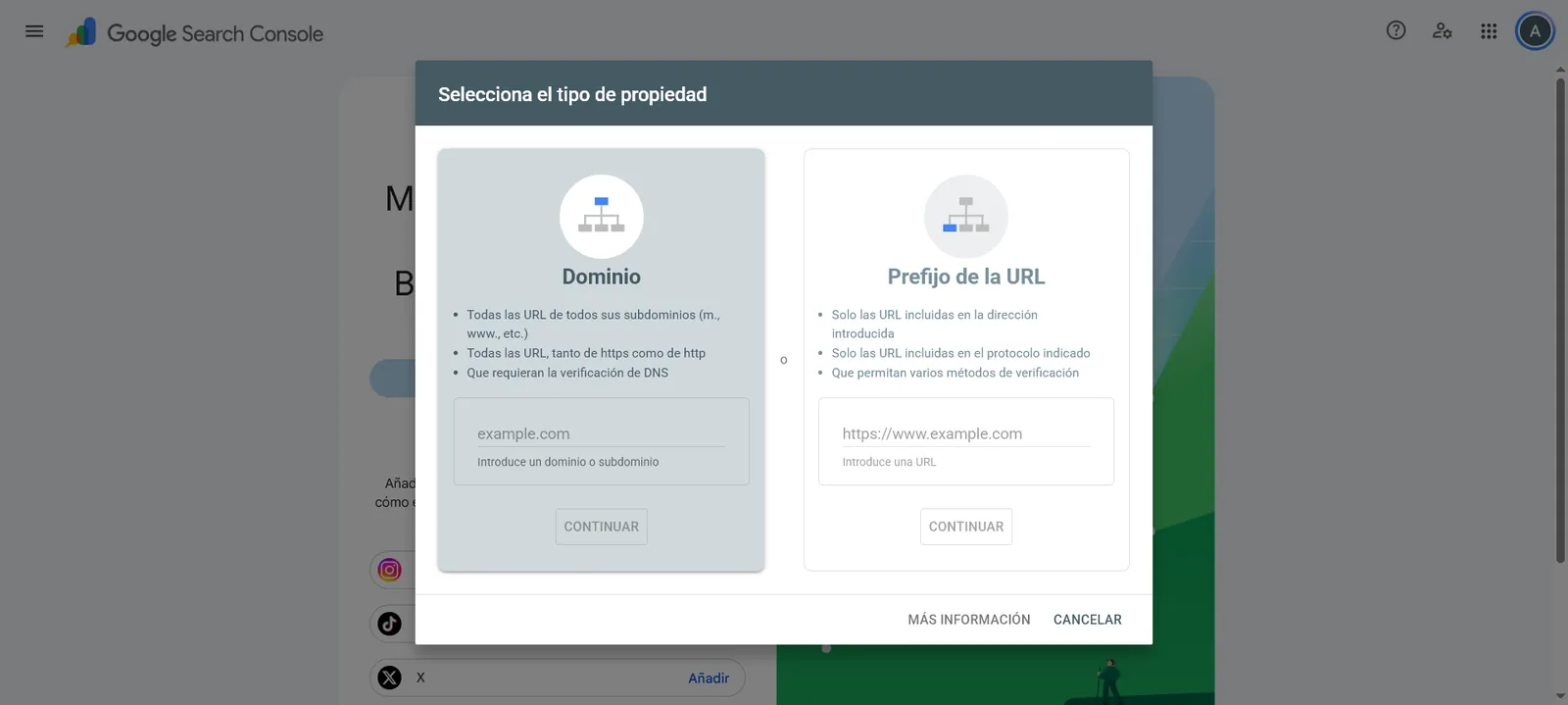
Al añadir un sitio, Google te hace elegir entre dos tipos de propiedad. La tarjeta de la izquierda se llama Dominio. Abarca todos los subdominios y tanto http como https, así que loresolvi.com incluye también www.loresolvi.com. A cambio, solo se puede verificar por DNS.
La tarjeta de la derecha es Prefijo de la URL. Solo cubre las direcciones que empiezan exactamente como lo que escribes. Si pones https://www.loresolvi.com, las visitas a una versión sin www quedan fuera. Su ventaja es que admite varios métodos de verificación.
Si controlas el DNS de tu dominio, elige Dominio. Tendrás todos los datos juntos y no dependerás de cómo entre cada visitante. Prefijo me parece útil cuando trabajas en un sitio ajeno y nadie te da acceso al DNS.
Cómo verificar el dominio con un registro TXT en Cloudflare
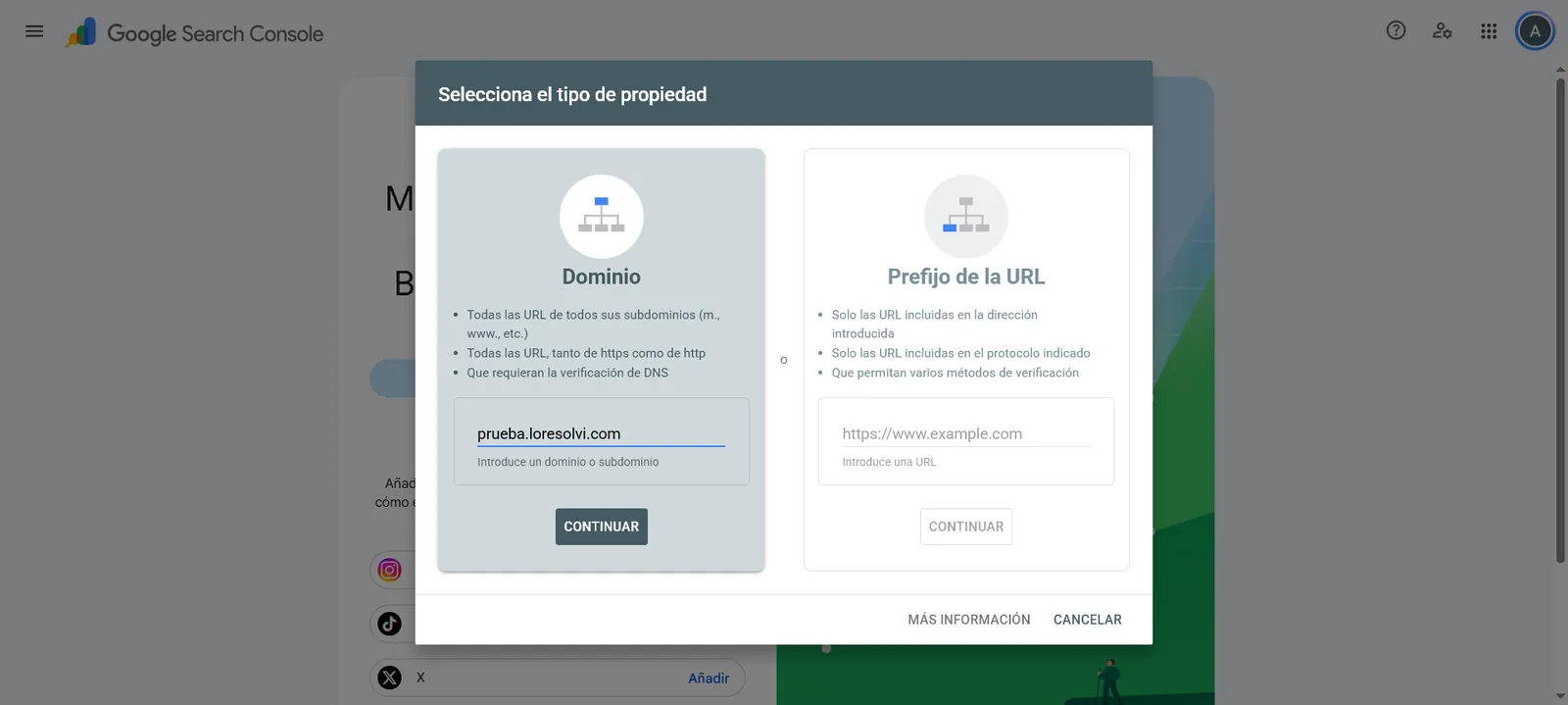
Escribe el dominio sin https:// y sin barra final, y pulsa Continuar. Google te dará un texto que empieza por google-site-verification=. Cópialo entero.
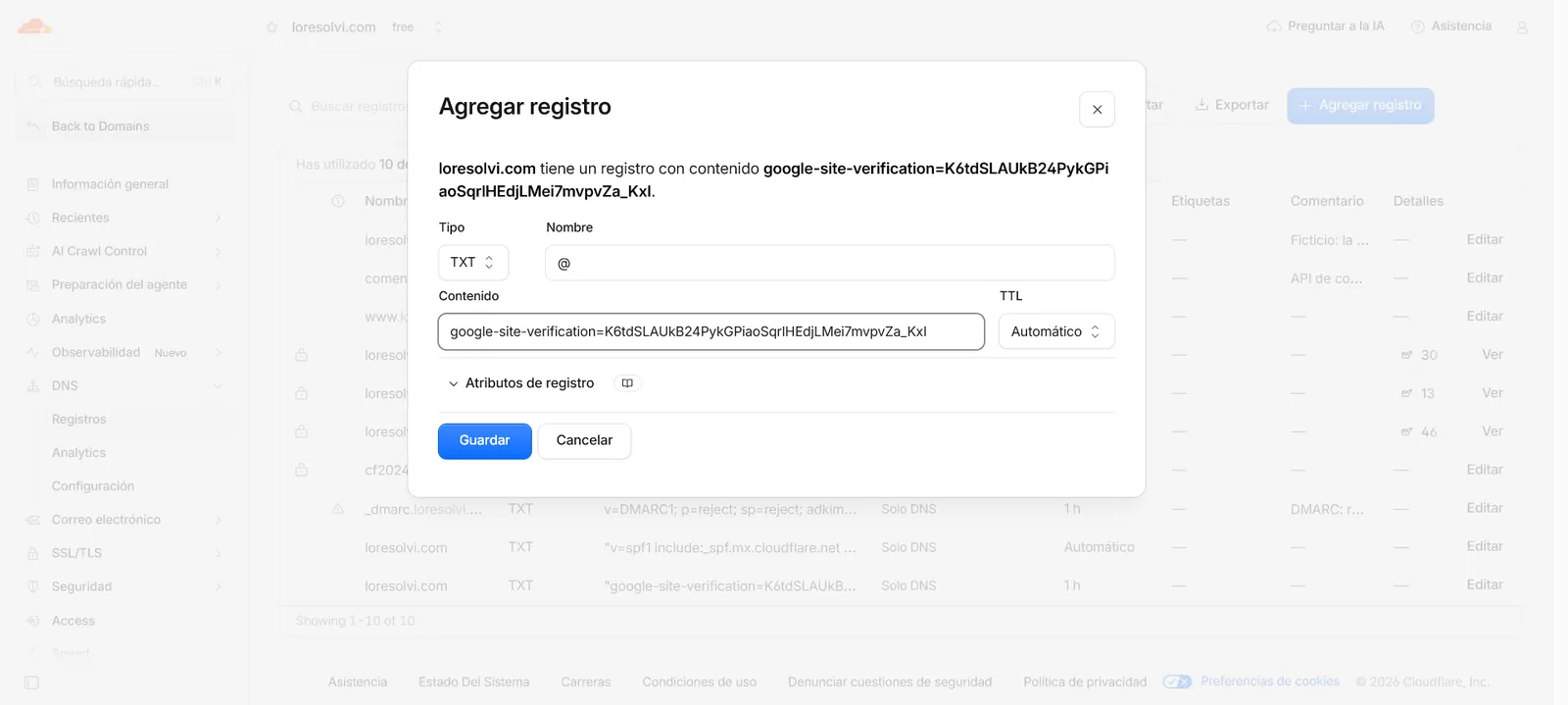
En Cloudflare, entra a tu dominio, abre DNS, luego Registros, y pulsa Agregar registro. Rellena el formulario así:
- En Tipo, elige
TXT. - En Nombre, escribe
@, que significa la raíz del dominio. - En Contenido, pega el texto que te dio Google.
- En TTL, deja Automático.
- Pulsa Guardar.
Vuelve a Search Console y pulsa Verificar. Si dice que no encuentra el registro, espera un rato y repite. Google avisa de que el cambio puede tardar hasta dos o tres días en verse, aunque con Cloudflare no suele ir tan lento.
Cuando termines, deja ese registro donde está, porque Google lo sigue comprobando y sin él puedes perder la verificación.
Los subdominios ya quedan verificados
Quise comprobar qué pasaba al añadir un subdominio de un dominio ya verificado. Di de alta prueba.loresolvi.com y no tuve que crear ningún registro nuevo.
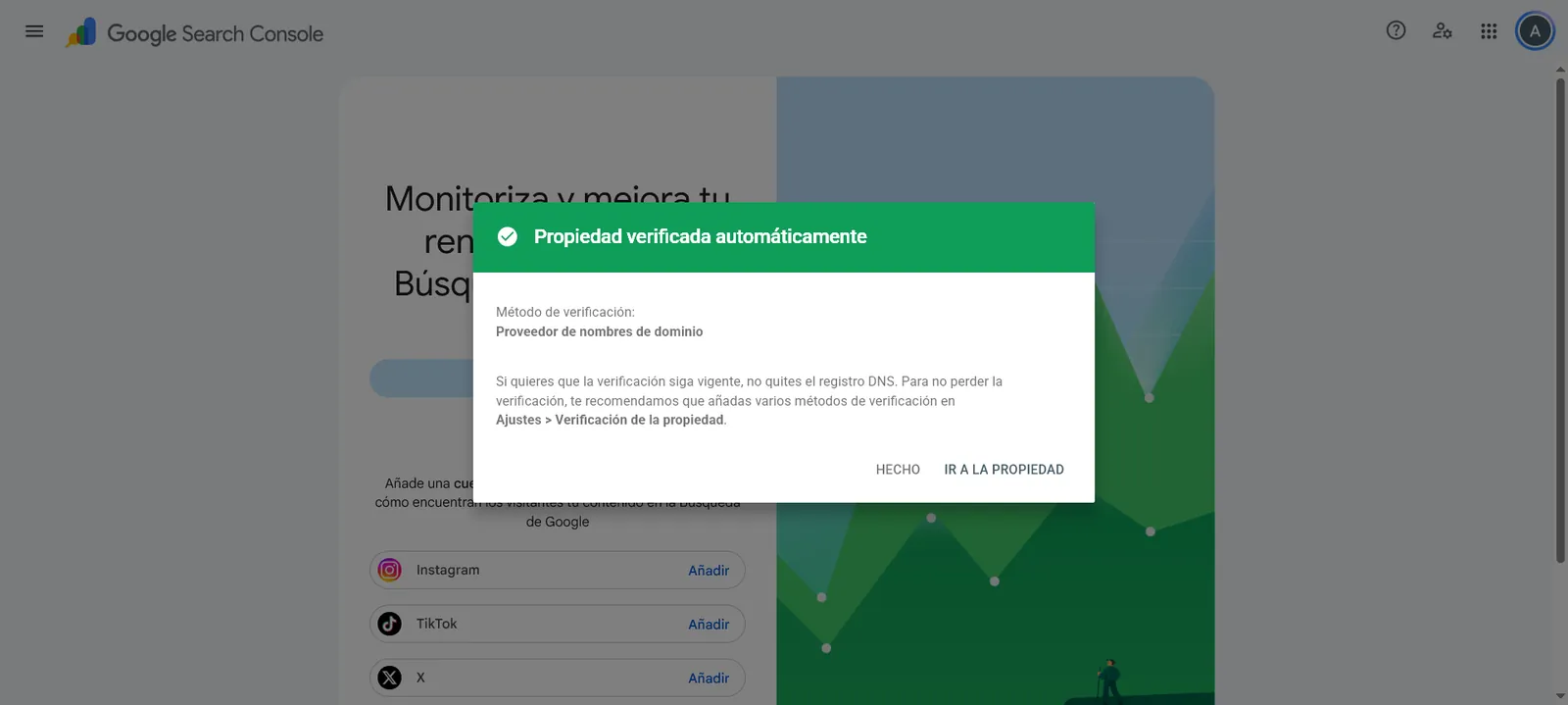
Google aprobó la propiedad al instante, porque la raíz ya era mía. Sirve al revés solo a medias. Verificar un subdominio no verifica el dominio principal.
Los otros métodos, si eliges Prefijo de la URL
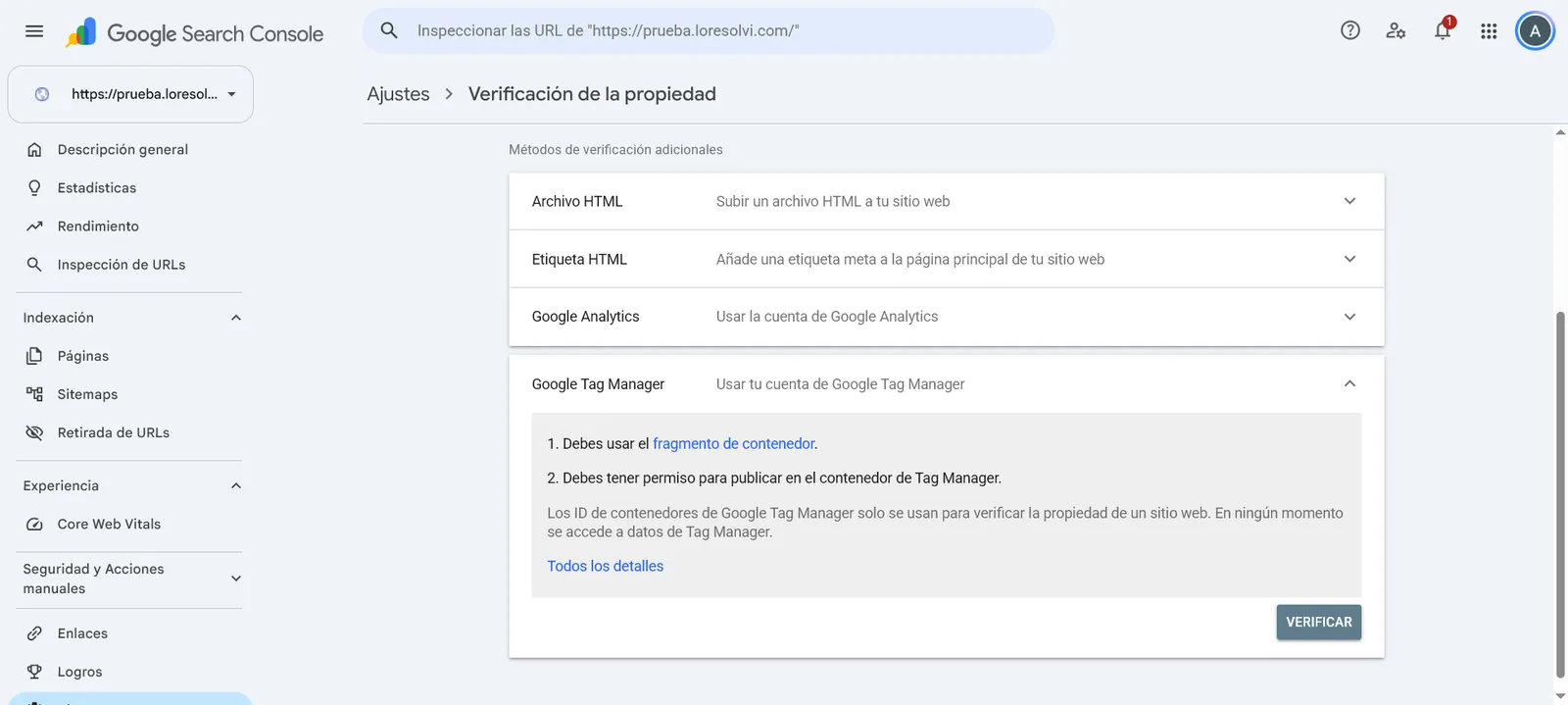
Están en Ajustes, dentro de Verificación de la propiedad. Ninguno de estos cuatro vale para una propiedad de Dominio.
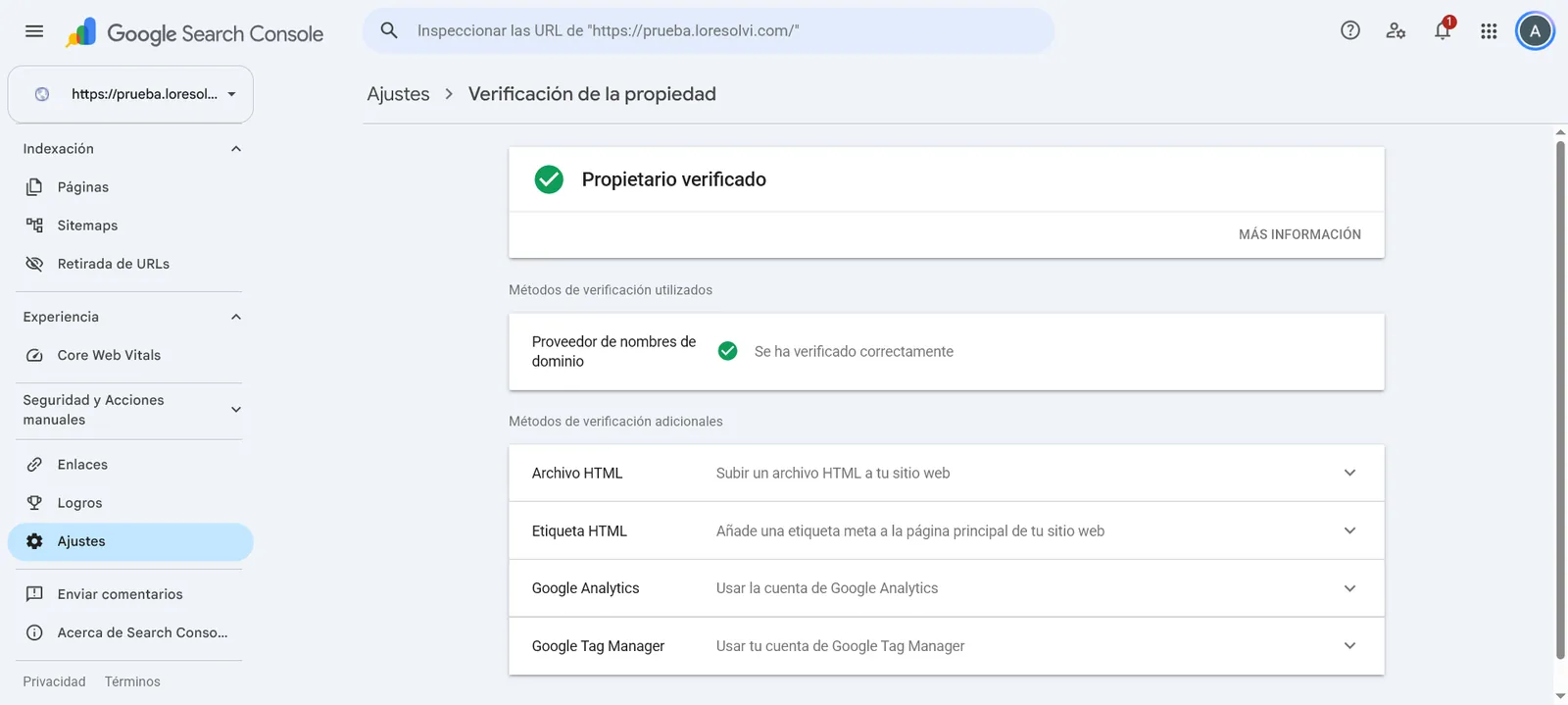
Archivo HTML
Google te da un archivo con un nombre único para descargar y subir a la raíz del sitio. En Astro, Next o Hugo va dentro de la carpeta public/ o static/, según el generador. Déjalo ahí para siempre, porque si lo quitas pierdes la verificación.
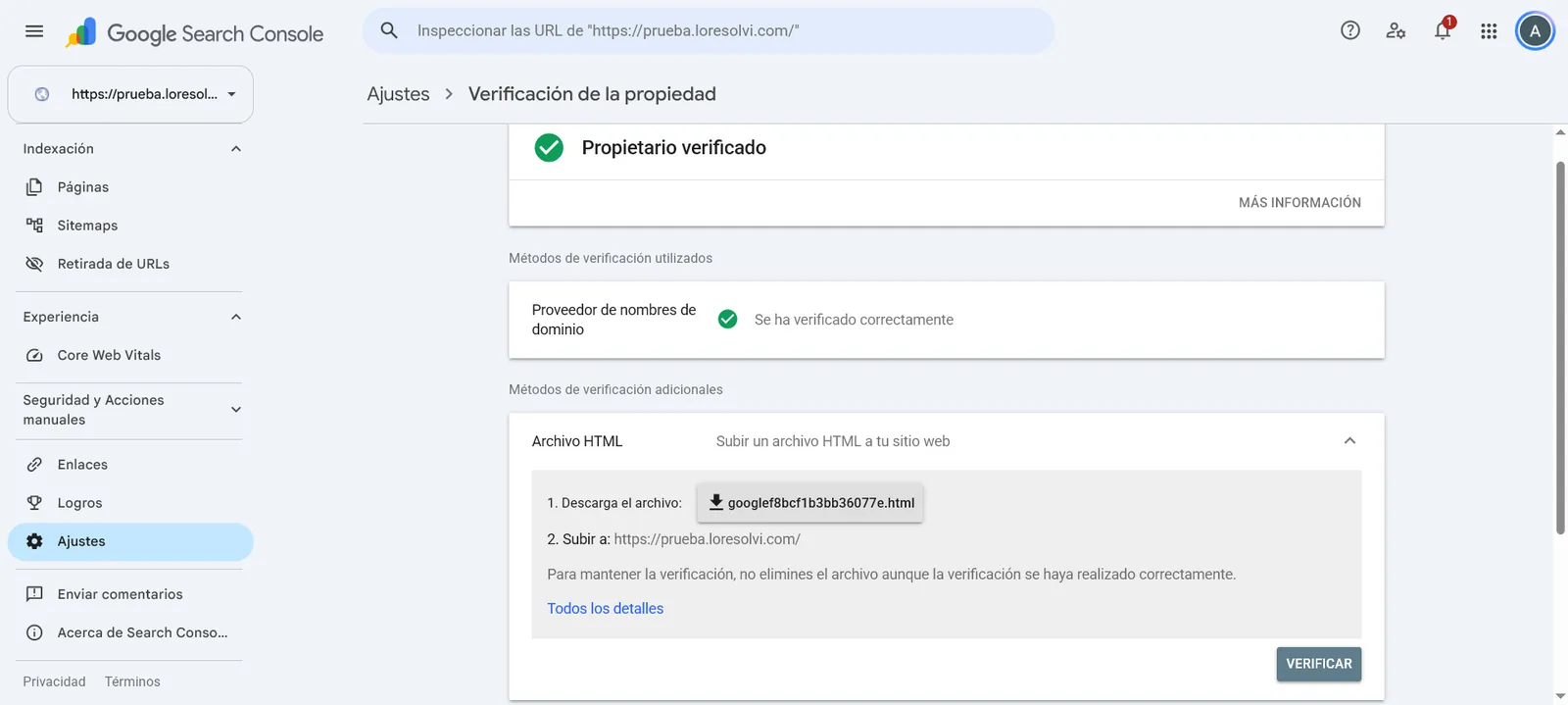
Etiqueta HTML
Es una línea <meta> que se pega en la página principal, dentro de <head> y antes del <body>. Tampoco se puede quitar después. Es la opción más cómoda si tu plataforma te deja editar la plantilla.
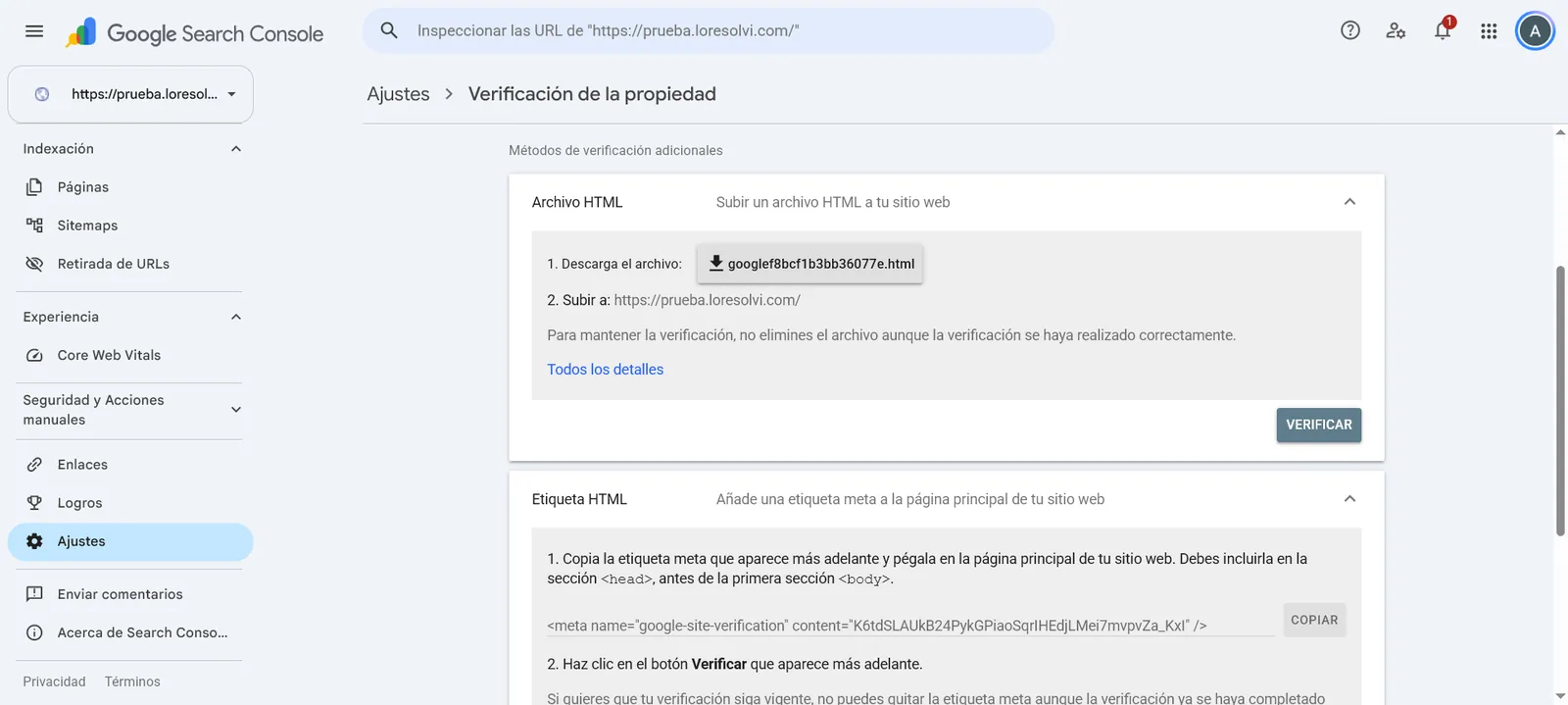
Google Analytics
Si tu página principal ya carga gtag.js dentro de <head>, y tu cuenta puede editar esa propiedad de Analytics, basta con pulsar Verificar. Tienes que entrar con la misma cuenta de Google en las dos herramientas.
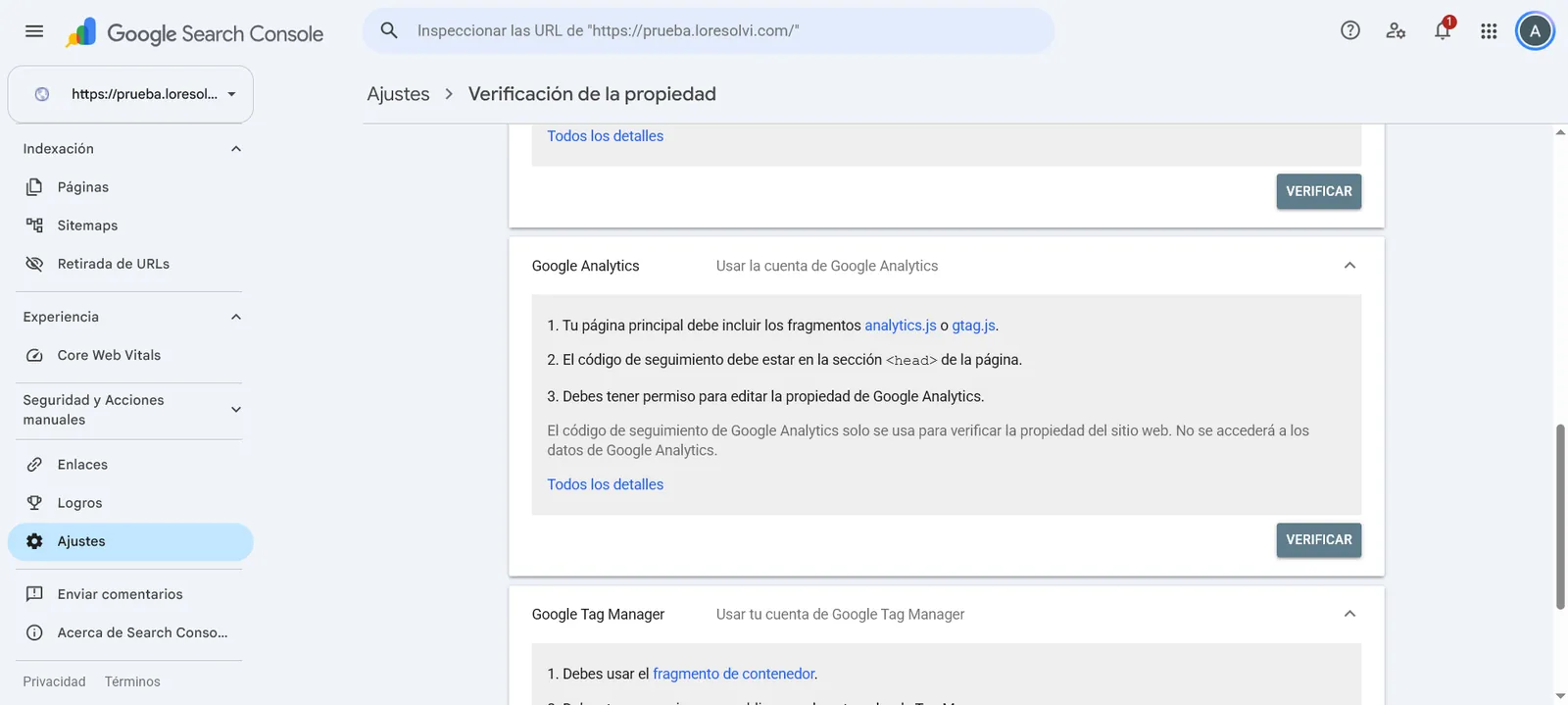
Google Tag Manager
Necesitas permiso de publicación en el contenedor y la misma cuenta en ambos servicios. El fragmento <noscript> debe ir justo después de abrir <body>, sin modificarlo.
Por qué el panel sale vacío
Terminas, entras a mirar tus números y encuentras un reloj. El mensaje dice que se están procesando los datos y que vuelvas mañana.
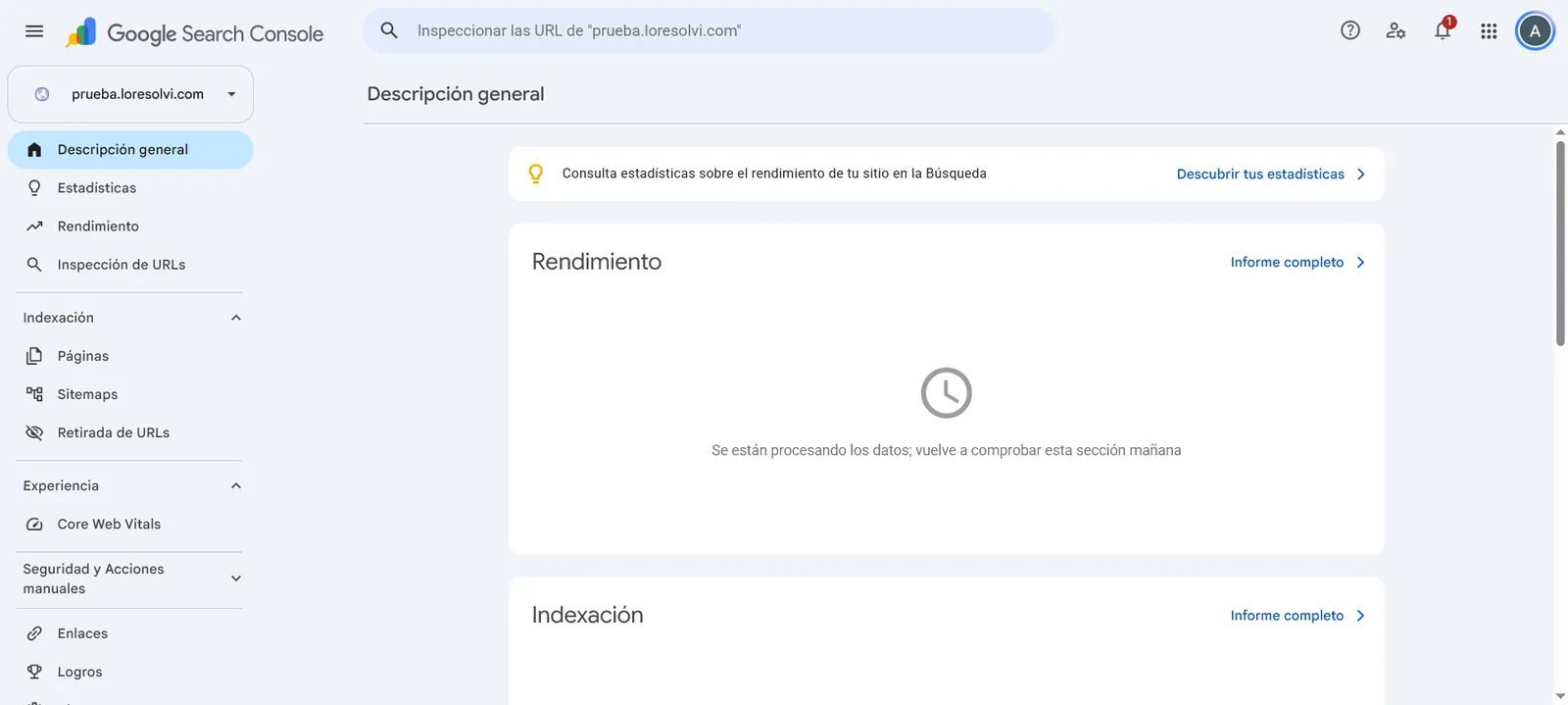
Una propiedad recién creada necesita tiempo, así que no hiciste nada mal. Si tu sitio es nuevo tardarás más en ver clics, porque antes Google tiene que encontrar e indexar tus páginas.
Para acelerar esa parte, el siguiente paso es enviar tu sitemap en Search Console. Y si ya usas Analytics, puedes conectar Search Console con Google Analytics 4 para ver todo junto.
Comentarios
Escribir un comentario