

Publicas un artículo y Google no se entera. Su robot llega a las páginas siguiendo enlaces, y un sitio nuevo casi no tiene enlaces que seguir. Puedes esperar a que lo encuentre o puedes darle la lista.
Esa lista es el sitemap. Es un archivo con las direcciones de tu sitio que quieres que Google conozca. Enviarlo no garantiza que todas entren en el índice, pero le ahorra al robot tener que adivinar.
Antes necesitas tener el sitio verificado, así que si te falta ese paso empieza por dar de alta tu sitio en Search Console. Lo que sigue lo comprobé en loresolvi.com el 7 de noviembre de 2026.
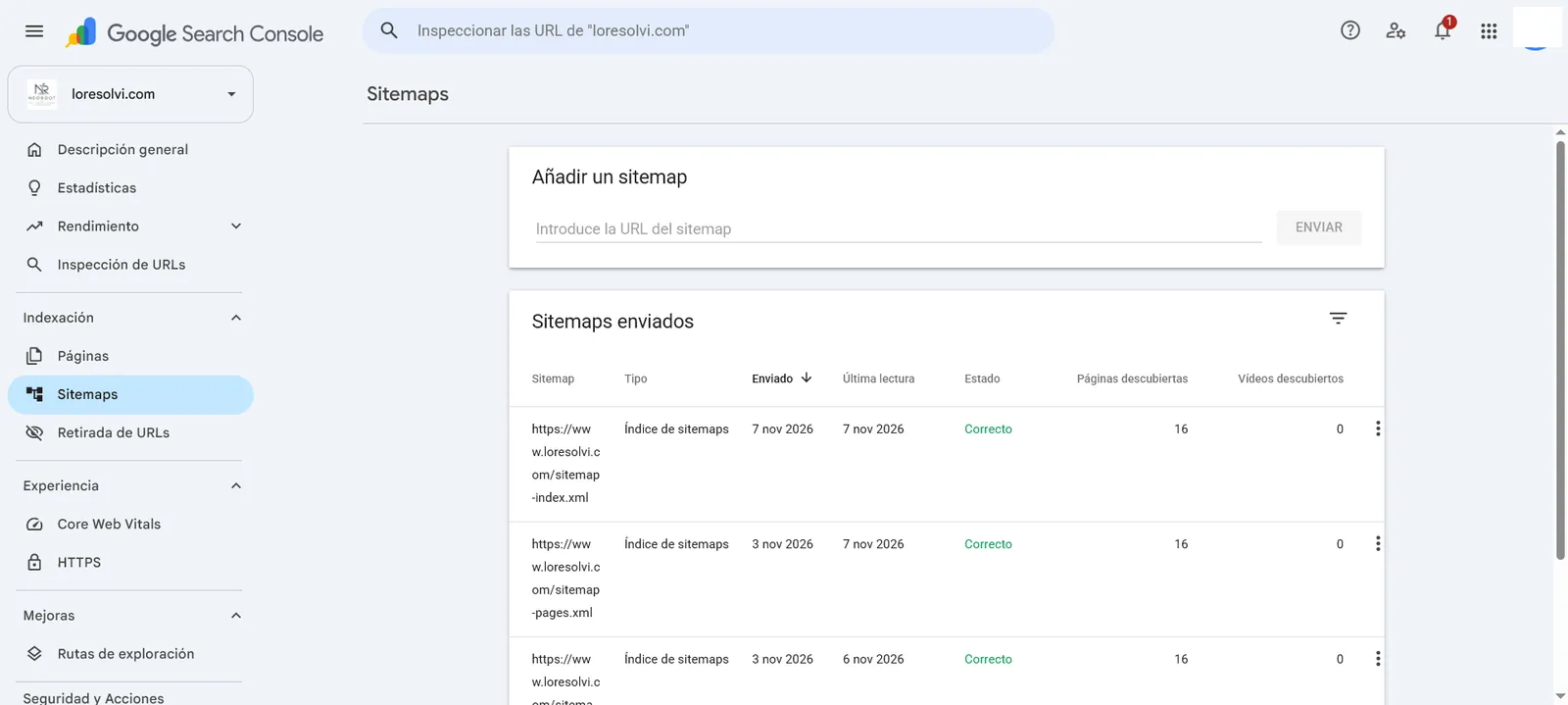
Cómo es un sitemap por dentro
Un sitemap no es una página para personas, sino un archivo XML con una entrada por cada dirección. Este es un ejemplo mínimo.
<?xml version="1.0" encoding="UTF-8"?>
<urlset xmlns="http://www.sitemaps.org/schemas/sitemap/0.9">
  <url>
    <loc>https://www.loresolvi.com/</loc>
  </url>
  <url>
    <loc>https://www.loresolvi.com/como-enviar-un-sitemap-en-search-console</loc>
  </url>
</urlset>
También puede llevar <lastmod> con la fecha del último cambio. Es opcional, y el mío de momento no lo usa. Si lo abres en el navegador verás algo así.
Sitemap normal o índice de sitemaps
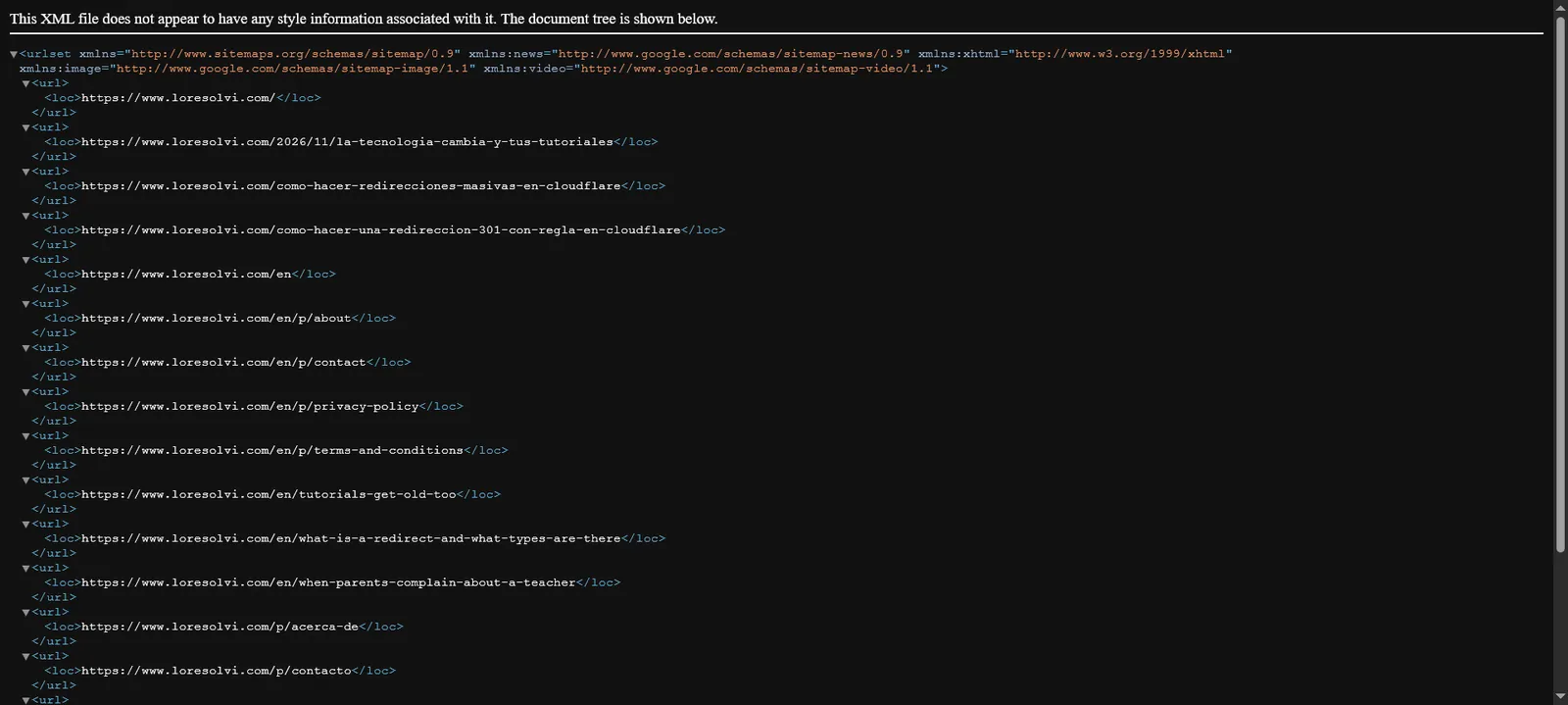
Un sitemap admite hasta 50.000 direcciones o 50 MB sin comprimir. Si te pasas, hay que partirlo en varios archivos y crear un índice que los enumere. El índice no lista páginas, sino otros sitemaps.
<?xml version="1.0" encoding="UTF-8"?>
<sitemapindex xmlns="http://www.sitemaps.org/schemas/sitemap/0.9">
  <sitemap>
    <loc>https://www.loresolvi.com/sitemap-0.xml</loc>
  </sitemap>
</sitemapindex>
Mi blog tiene pocas páginas y aun así usa índice, porque Astro lo genera de esa forma. El archivo sitemap-index.xml apunta a sitemap-0.xml, que es donde están las direcciones.
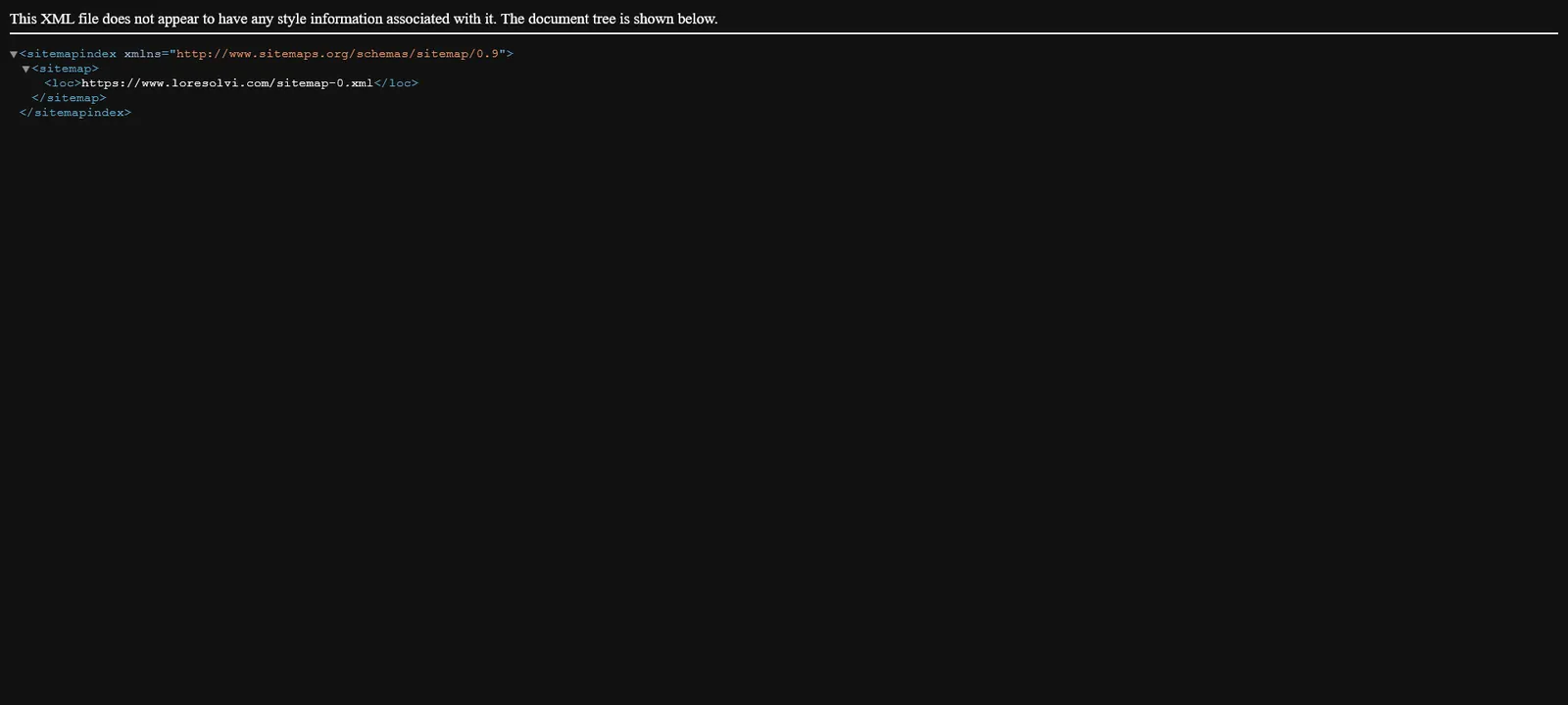
Al pasar de Blogger a Astro me quedaron enviados los sitemaps viejos, sitemap.xml y sitemap-pages.xml. No los borré. Los redirigí con un 301 hacia el índice nuevo desde el archivo _redirects de Cloudflare Pages, y las tres filas salen hoy en verde con las mismas 16 páginas.
Pasos para enviar el sitemap
- Abre Search Console y elige tu propiedad.
- En el menú de la izquierda, dentro de Indexación, entra a Sitemaps.
- En Añadir un sitemap, escribe la dirección completa, por ejemplo
https://www.loresolvi.com/sitemap-index.xml. - Pulsa Enviar.
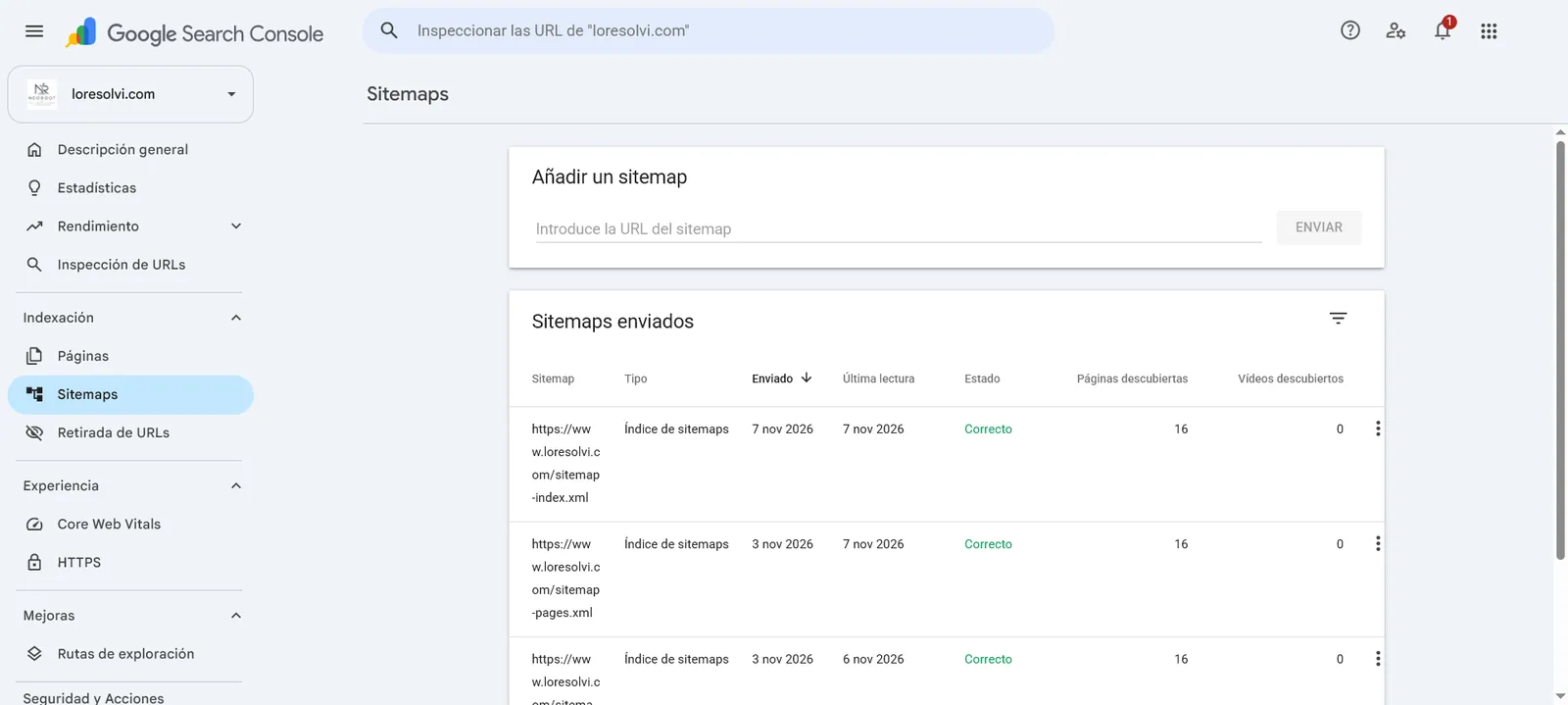
Fíjate en el campo. En una propiedad de Dominio pide la URL entera, porque Google no sabe si usas www o no. En una de Prefijo verás la parte inicial ya escrita y solo pondrás el nombre del archivo.
Si no sabes cómo se llama tu sitemap, prueba a abrir /sitemap.xml y /sitemap-index.xml en tu dominio. También suele aparecer en tu robots.txt. Blogger y WordPress lo generan solos.
Qué significa cada estado
La tabla Sitemaps enviados muestra la fecha de envío, la última lectura, el estado y las páginas descubiertas. Hay tres estados posibles.
Correcto quiere decir que Google descargó el archivo, lo procesó sin errores y puso sus direcciones en la cola de rastreo. Ojo, descubiertas no significa indexadas.
Tiene errores quiere decir que Google pudo descargarlo, pero algo falló al leerlo, como una etiqueta mal cerrada o una fecha con formato inválido. Las direcciones que sí entendió se aprovechan. Pulsa la fila para ver el detalle.
No se ha podido obtener quiere decir que Google no logró descargar el archivo. Es el que más asusta, y justo después de enviar puede ser temporal. Abre la dirección en una ventana privada. Si carga, vuelve a mirar pasadas unas horas. Si da error 404 o 500, o tu robots.txt bloquea la ruta, el problema está de tu lado.
Mirar qué hay dentro de un índice
Pulsa la fila del índice en la tabla. Search Console abre un detalle con cada sitemap hijo, su estado y sus direcciones.
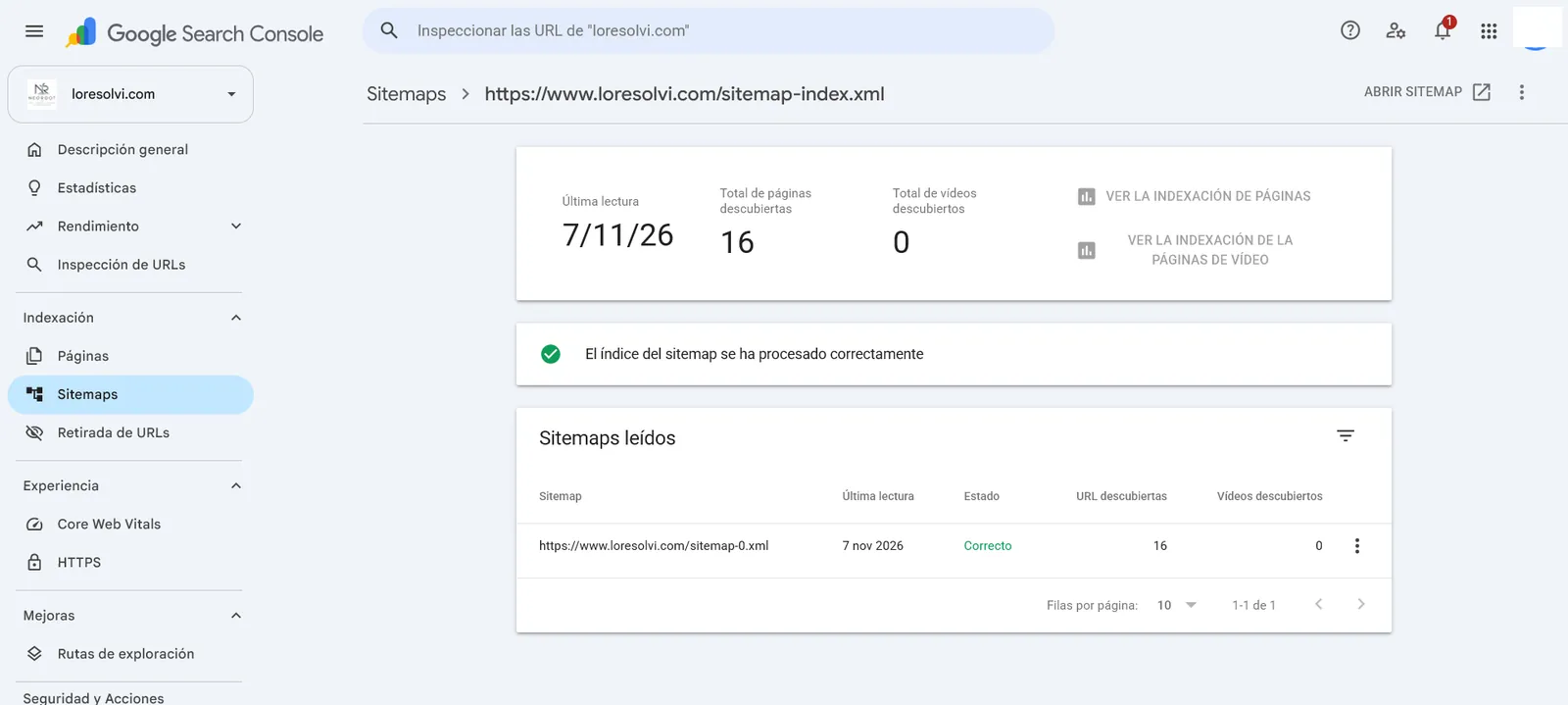
Compara ese número con las páginas que de verdad quieres publicar. Si faltan muchas, algo está mal en cómo se genera el archivo.
Lo que conviene saber después
No hace falta reenviarlo con cada artículo, porque Google vuelve a leerlo por su cuenta. Yo solo lo mantengo generado de forma automática para no tocarlo a mano.
Incluye solo direcciones finales, las que responden 200. Deja fuera las que redirigen, las que dan error y las marcadas con noindex.
Añade también una línea Sitemap: con la dirección completa en tu robots.txt. Así otros buscadores, como Bing, lo encuentran sin que tengas que enviárselo a mano.
Cuando Google empiece a traerte visitas, puedes conectar Search Console con Google Analytics 4 y ver qué búsquedas trajeron a cada lector.
Comentarios
Escribir un comentario