

Tienes tu sitio de Astro listo, ejecutas el comando para publicarlo en Cloudflare y de pronto git marca cambios en archivos que no tocaste. El package.json tiene scripts nuevos, astro.config.mjs tiene un adaptador que no pediste y aparece un wrangler.jsonc. Tu sitio era estático y ahora el proyecto está preparado para otra cosa.
Me pasó el 3 de noviembre de 2026, el día que pasé este blog de Blogger a Astro. Tuve que deshacer los cambios con git y reinstalar las dependencias. Desde entonces publico de otra manera, y es la que te cuento aquí. La revisé el 17 de noviembre con Astro 7 y wrangler 4.164.
Por qué pasa
Wrangler es la herramienta de Cloudflare para publicar desde la terminal. En las versiones nuevas trae una configuración automática que detecta tu framework y prepara el proyecto para Cloudflare Workers. Según su documentación, con Astro ejecuta astro add cloudflare, crea un wrangler.jsonc y añade scripts al package.json.
Eso tiene sentido si quieres que tu sitio corra como aplicación con servidor. Para un blog estático, que solo necesita subir la carpeta dist, sobra. El problema es que se dispara cuando ejecutas wrangler dentro de la carpeta del proyecto, porque ahí encuentra el package.json con Astro.
La forma que uso para publicar
La idea es simple. Compilas el sitio, copias la carpeta dist a otro lugar fuera del proyecto y publicas desde ahí. Wrangler no ve ningún package.json y solo sube los archivos.
- Inicia sesión una vez con
npx wrangler login. Se abre el navegador para que autorices tu cuenta de Cloudflare. - Compila el sitio dentro del proyecto con
npm run build. Astro deja todo endist. - Copia la carpeta
dista una carpeta temporal fuera del proyecto. - Entra en esa carpeta temporal y publica con
npx wrangler pages deploy ./dist --project-name nombre-de-tu-proyecto --branch main. - Al terminar, wrangler muestra una dirección de vista previa terminada en
pages.dev. Ábrela y revisa el sitio.
Con --branch main la publicación va a producción, a tu dominio. Con otro nombre de rama queda como vista previa con su propia dirección, útil para probar antes. Si tu carpeta tiene cambios sin guardar en git, wrangler avisa, y con --commit-dirty=true le dices que no importa.
Si prefieres no usar la terminal, Cloudflare también puede compilar el sitio por ti. Conectas tu repositorio de GitHub al proyecto de Pages y pones npm run build como comando y dist como carpeta de salida. Así lo explica su guía para Astro.
Si ya te cambió el proyecto
No pasa nada grave. Si usas git, deshaz los cambios en package.json, astro.config.mjs y tsconfig.json, borra el wrangler.jsonc que se creó y ejecuta npm ci para dejar las dependencias como estaban. Comprueba con npm run build que el sitio compila igual que antes.
Si quieres ver qué haría la configuración automática sin que toque nada, la documentación de Cloudflare indica el comando npx wrangler setup --dry-run. Y si tienes un archivo de configuración de wrangler en el proyecto, la configuración automática no se ejecuta.
El dominio propio
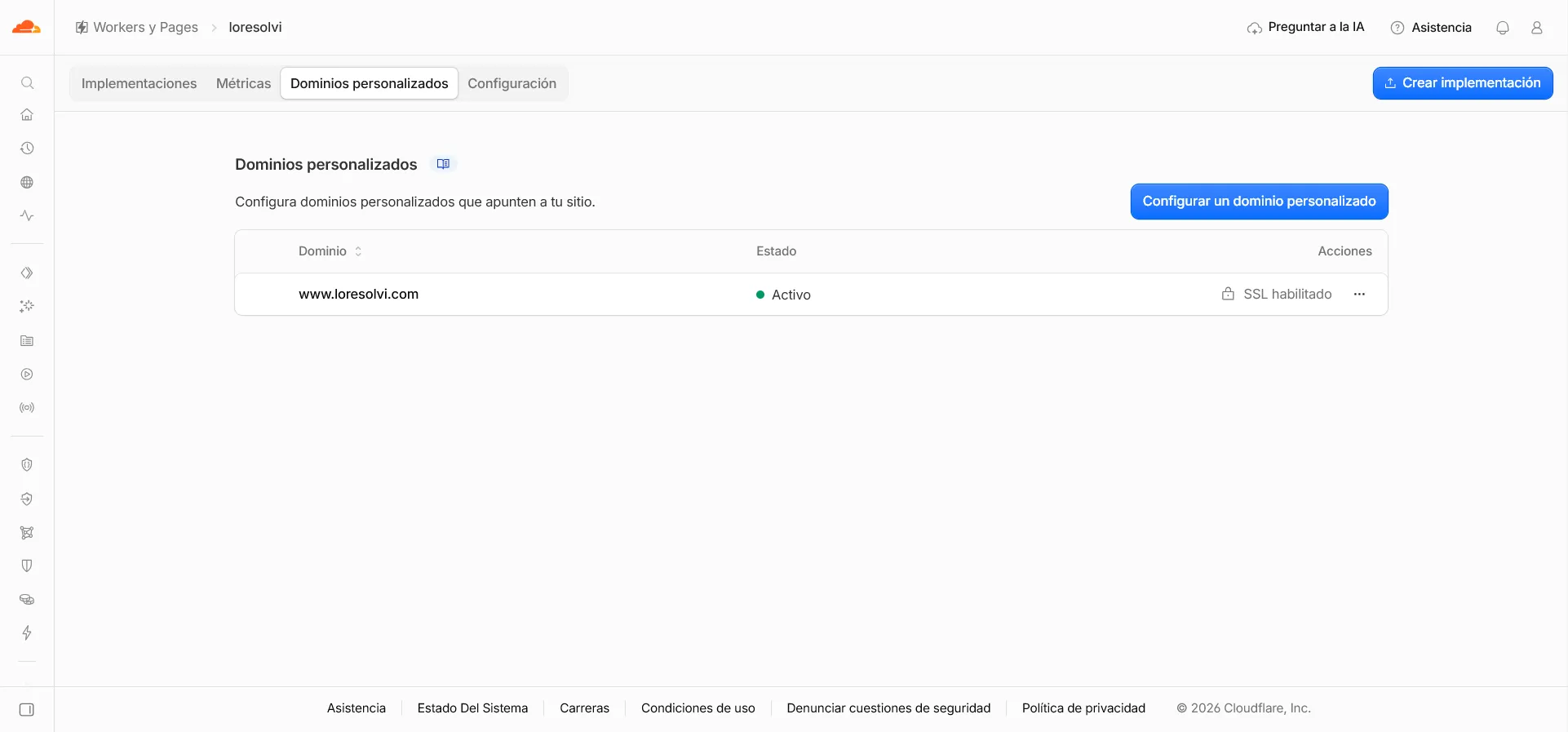
En el proyecto de Pages, la pestaña Dominios personalizados es donde conectas tu dominio. Si el dominio ya está en Cloudflare, el registro DNS se crea solo. En mi caso www.loresolvi.com apunta al proyecto, y el dominio sin www redirige a www con una regla, como cuento en cómo hacer una redirección 301 con regla en Cloudflare.
Tres archivos que conviene tener
Pages lee algunos archivos especiales si están en la carpeta public de Astro, que se copia tal cual a dist.
_headerspone cabeceras a las respuestas. Yo lo uso para que las imágenes y los archivos de Astro se guarden en caché y para que la copia enpages.devlleveX-Robots-Tag: noindex. Así Google no indexa esa dirección como si fuera otro sitio._redirectsguarda redirecciones simples, una por línea con el origen, el destino y el código. Las uso para las direcciones viejas de Blogger, por ejemplo para quesitemap.xmllleve al sitemap nuevo.404.htmles la página de error. Astro la genera si tienessrc/pages/404.astro, y Pages la sirve cuando una dirección no existe.
Las direcciones de Pages van sin .html. Si alguien entra a /algo.html, Pages redirige a /algo, así que pon tus enlaces y el canonical sin la extensión.
Antes de que lo preguntes
¿Cuesta algo publicar en Cloudflare Pages? Para un blog estático, no. Este blog está en el plan gratuito.
¿Necesito el adaptador de Cloudflare para Astro? Solo si tu sitio usa partes que se generan en el servidor. Si todo es estático, como un blog, no hace falta.
¿Y si publico desde dentro del proyecto sin querer?
Mira el resultado de git status. Si aparecen esos archivos cambiados, deshazlos como expliqué arriba antes de seguir.
¿Dónde veo las publicaciones anteriores? En la pestaña de implementaciones del proyecto. Cada una tiene su propia dirección de vista previa, y puedes volver a una anterior si algo salió mal.
Comentarios
Escribir un comentario