

Instalas Google Analytics 4, entras y lo primero que ves es Tiempo real. Si en ese momento no hay nadie, marca cero y parece que el blog no tiene visitas. Me pasó con este blog. Miraba solo esa pantalla y pensaba que Analytics no estaba contando nada, cuando los datos estaban en otro lado.
En GA4 hay que saber dónde mirar y dejar bien hechos tres ajustes que vienen mal de fábrica. Lo revisé todo el 17 de noviembre de 2026 en la propiedad de este blog, con la interfaz en español.
Tiempo real no es tu historial
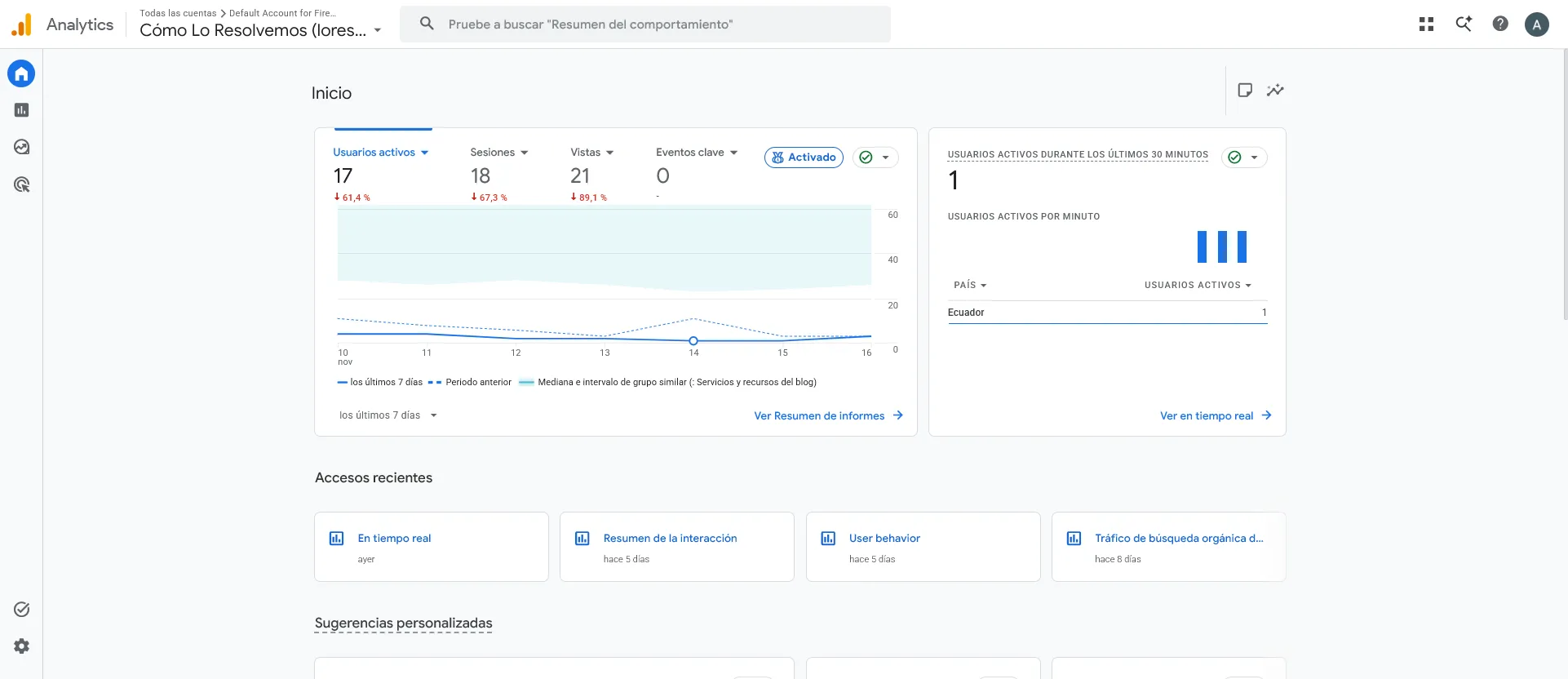
Tiempo real enseña solo a quien está en tu sitio en los últimos 30 minutos. Sirve para comprobar que la etiqueta funciona, por ejemplo abriendo tu blog en el celular y viendo que aparece un usuario. Para saber cuántas visitas tuviste ayer o en la semana no sirve.
Dónde ver las visitas de cada día
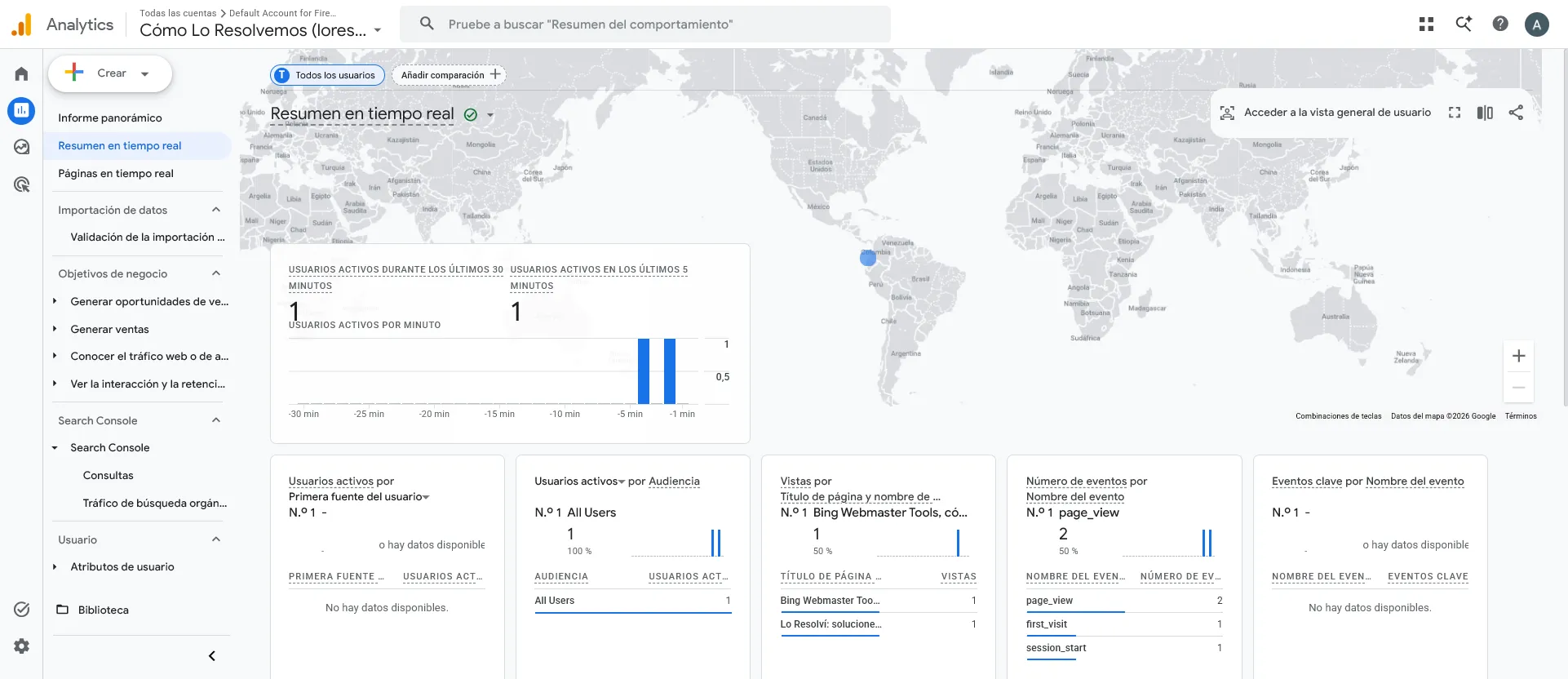
La forma más rápida es la página Inicio, la casita de arriba a la izquierda. La primera tarjeta muestra Usuarios activos, Sesiones, Vistas y Eventos clave, con una línea que va día por día. Abajo de la tarjeta puedes cambiar el periodo, y la línea punteada es el periodo anterior para comparar.
- Entra en Analytics y pulsa Inicio.
- En la tarjeta de arriba, abajo a la izquierda, elige los últimos 7 días.
- Pasa el ratón por la línea para ver el número de cada día.
- Pulsa Usuarios activos, Sesiones o Vistas para cambiar lo que dibuja la línea.
Así vi que este blog tuvo 4, 4, 2, 2, 1, 1 y 3 usuarios entre el 10 y el 16 de noviembre. No es mucho, pero es lo que hay, y en Tiempo real no se veía nada de eso.
Usuarios, sesiones y vistas no son lo mismo. Un usuario es una persona en un navegador. Una sesión es cada vez que entra, y una vista es cada página que abre. Si alguien entra dos veces y lee tres artículos, cuenta como un usuario, dos sesiones y tres vistas.
El selector de fechas y por qué hoy no sale
En la sección Informes, arriba a la derecha, está el selector de fechas. Por defecto muestra los últimos 28 días, y si te fijas, el rango termina ayer. El día de hoy no entra porque sus datos todavía se están procesando. Si quieres verlo igual, elige Hoy en la lista, pero el número todavía puede cambiar.
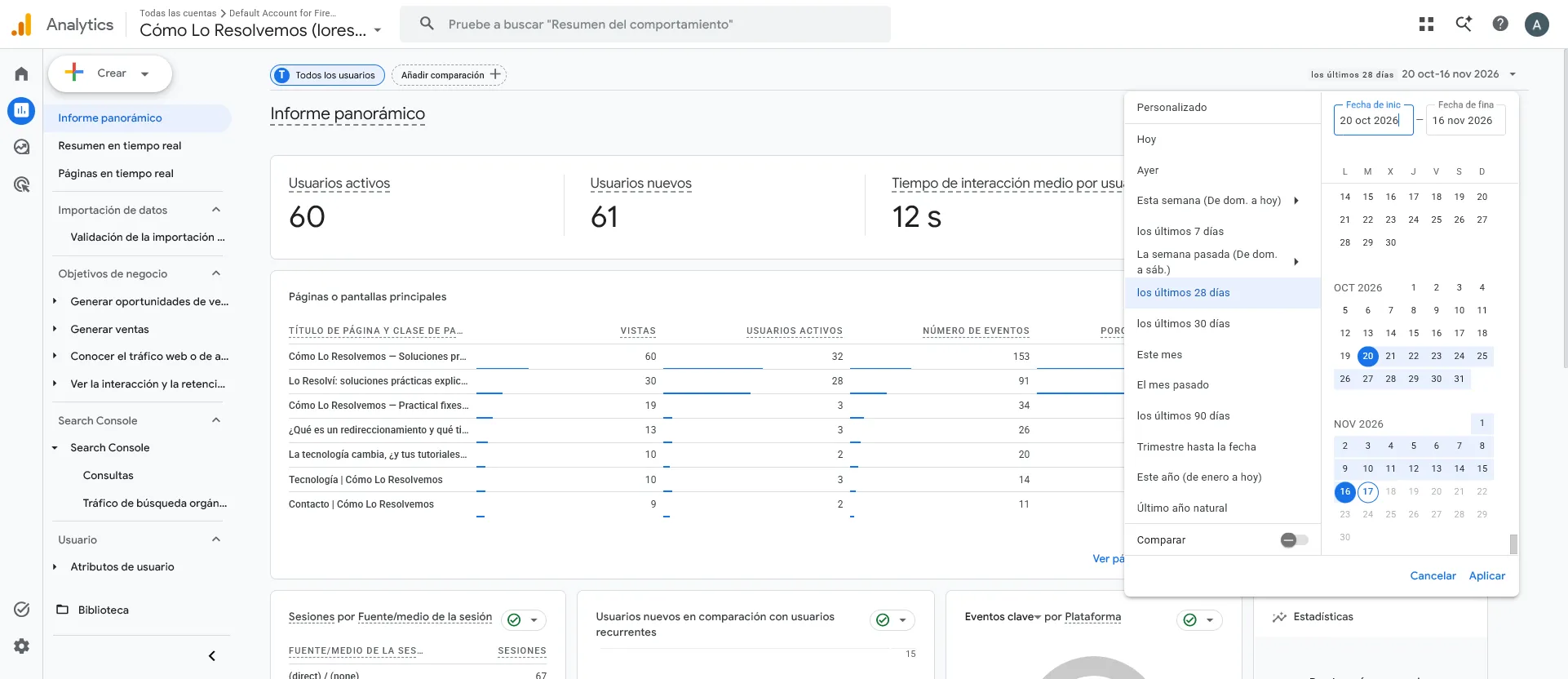
En la misma lista están Ayer, Esta semana, La semana pasada, los últimos 7, 28, 30 y 90 días, y Personalizado para marcar tú las fechas en el calendario. Abajo hay un interruptor Comparar, que pone al lado otro periodo.
Qué informe mirar para cada cosa
En Informes, el Informe panorámico junta lo principal del periodo. Usuarios activos y nuevos, el tiempo medio de interacción, las páginas más vistas y de dónde llegó la gente.
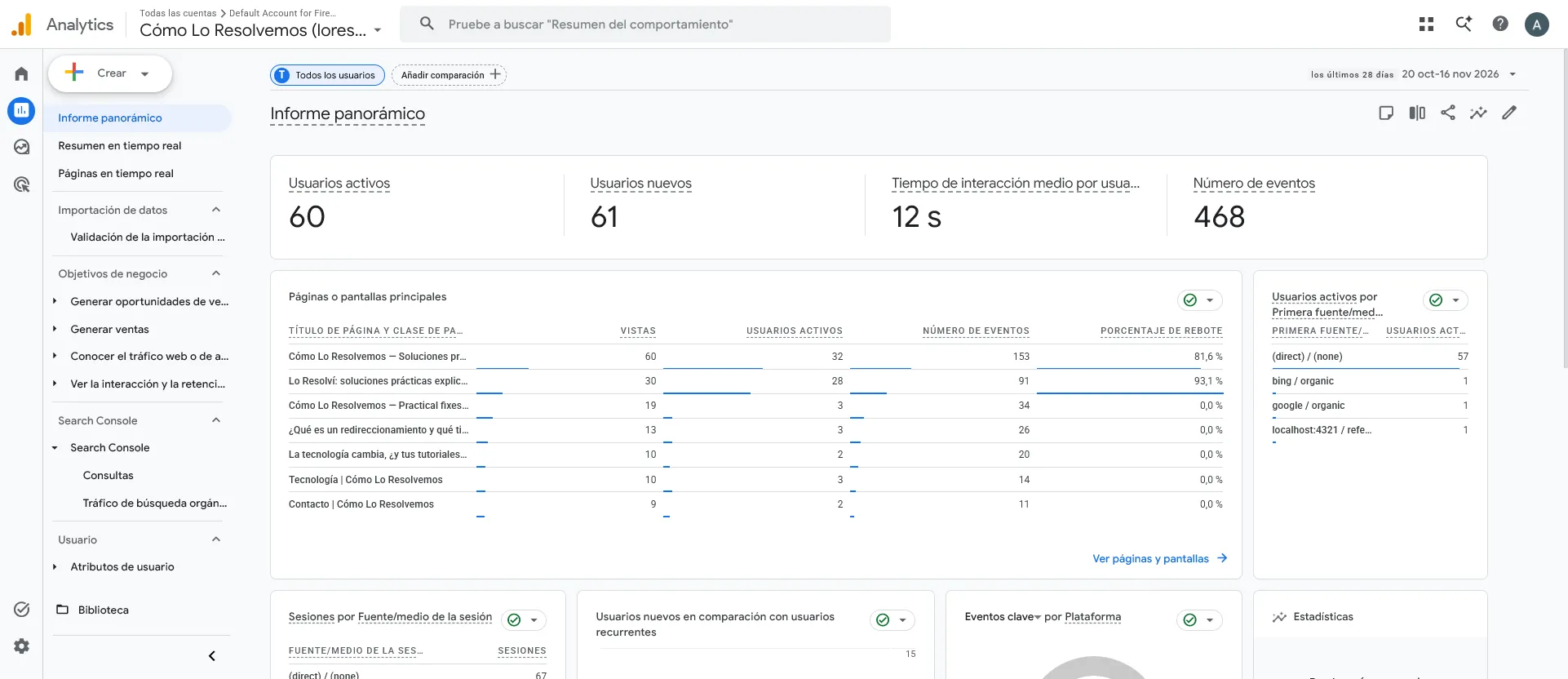
Dentro del menú de Informes, en la parte de conocer el tráfico web, están Resumen, Detalles demográficos y Páginas y pantallas. En Páginas y pantallas ves cada artículo con sus vistas. En Detalles demográficos están los países y las ciudades.
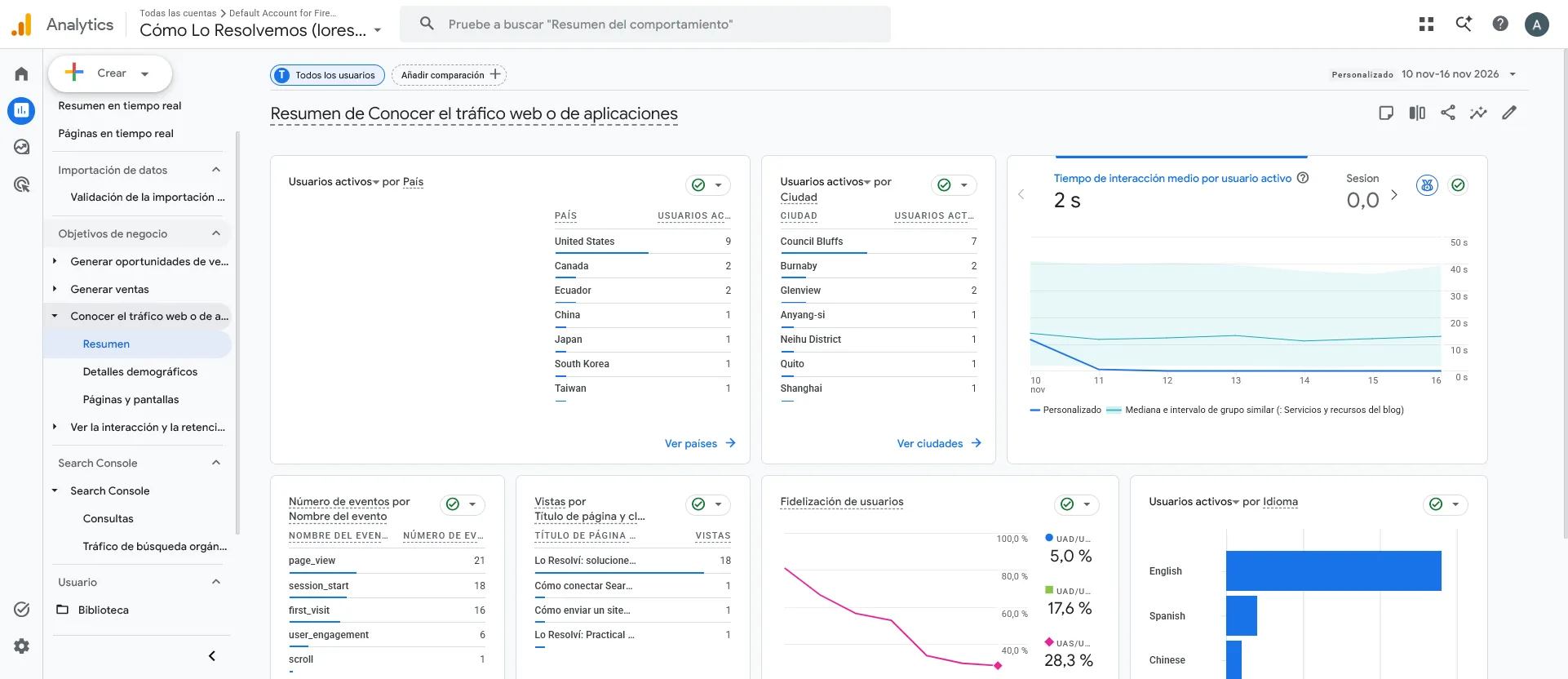
Ahí encontré algo raro. En la semana del 10 al 16 de noviembre, Council Bluffs salía como la ciudad con más usuarios, con 7. Es una ciudad pequeña de Estados Unidos donde Google tiene un centro de datos, así que no son lectores sino programas que pasaron por el blog. No hay forma de quitarlos del todo, pero conviene saberlo antes de celebrar.
Por qué Analytics cuenta menos que otras herramientas
Si comparas Analytics con las estadísticas de tu alojamiento o de Cloudflare, Analytics casi siempre da menos. Una razón es que muchos bloqueadores de anuncios no lo dejan cargar. La otra depende de cómo lo instalaste.
En este blog la etiqueta de Analytics se carga cuando el lector toca la página, hace scroll o pasan 4 segundos. Lo hice así para que el blog abra más rápido. El precio es que quien entra y se va antes de eso no cuenta. Es un intercambio que acepté, pero hay que tenerlo en cuenta al leer los números.
Tres ajustes que conviene revisar
Todos están en Administrar, la rueda de abajo a la izquierda, en la columna de la propiedad. Cambiarlos no borra nada de lo que ya tienes.
La zona horaria
En Detalles de la propiedad está la zona horaria de informes. Es la que decide a qué hora termina cada día. Si tu blog es de Ecuador y la propiedad está en hora de Estados Unidos, una visita de las 11 de la noche te sale en el día siguiente. La mía ya estaba en hora de Ecuador.
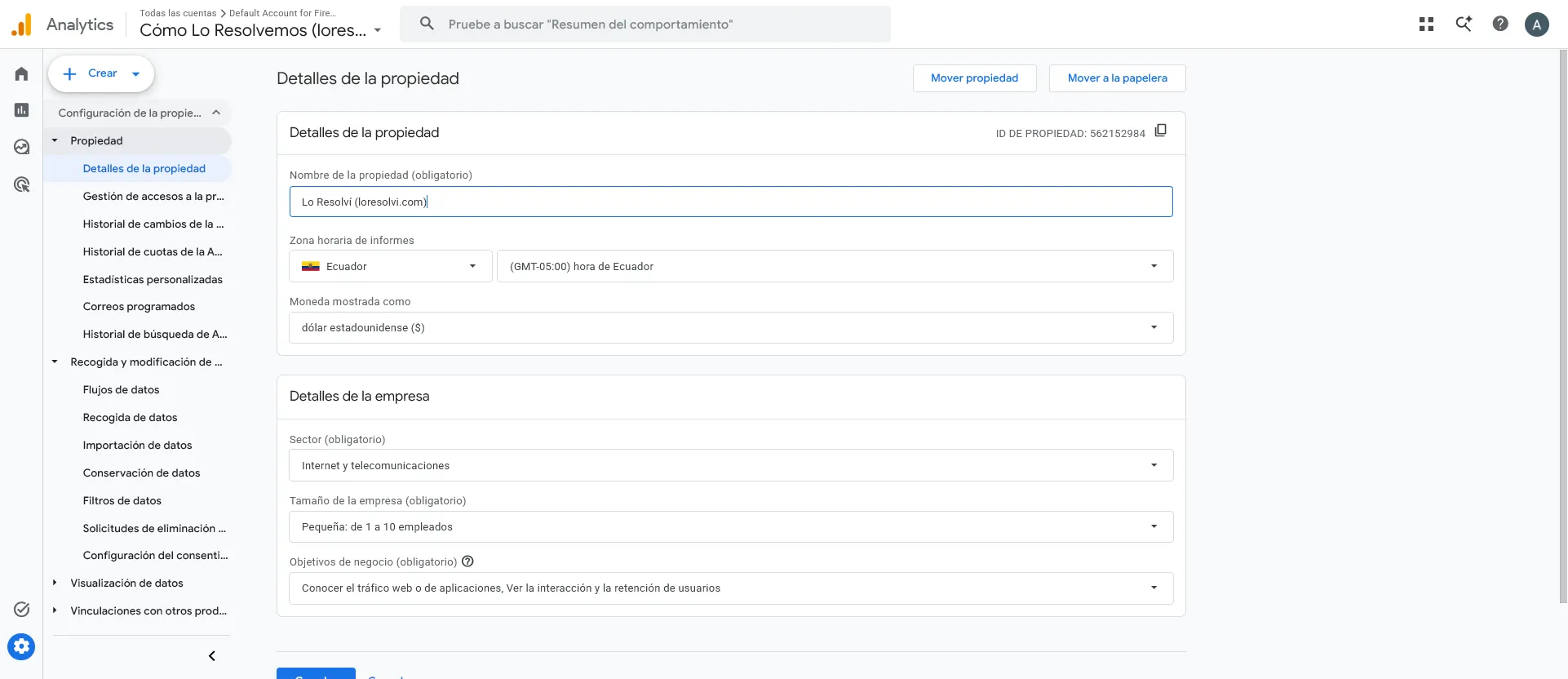
En esa misma pantalla cambié el nombre de la propiedad. Seguía con el nombre viejo del blog, Cómo Lo Resolvemos, y ahora dice Lo Resolví. El nombre solo lo ves tú en el panel, no cambia nada en el sitio.
Cuánto tiempo guarda los datos
En Recogida y modificación de datos, entra en Conservación de datos. Los datos de eventos venían en 2 meses, que es lo que GA4 pone por defecto. Los subí a 14 meses y pulsé Guardar.
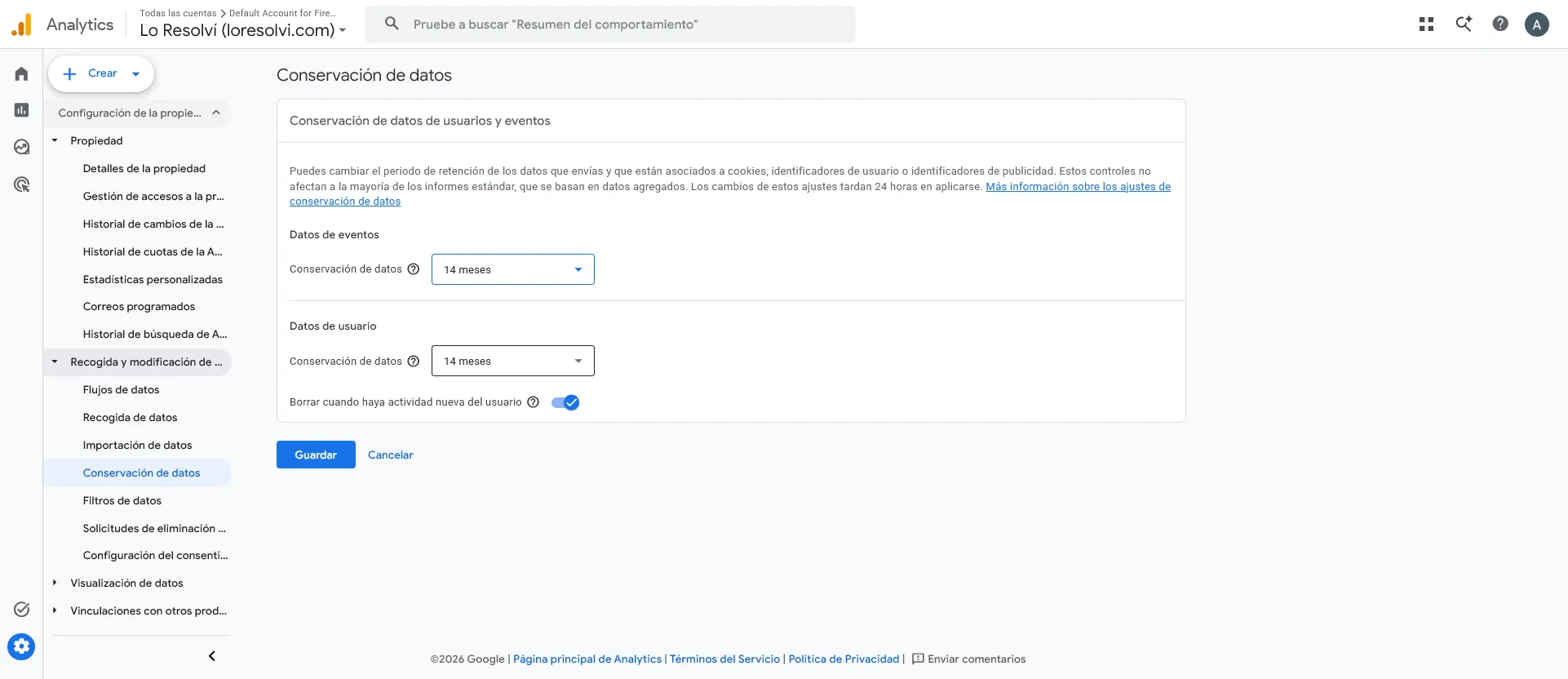
Según el texto de esa misma pantalla, este ajuste no afecta a la mayoría de los informes normales, porque esos usan datos ya sumados. Sí afecta a las exploraciones, que son los análisis a medida. Con 2 meses, una exploración de hace tres meses sale vacía. El cambio tarda 24 horas en aplicarse.
Dejar fuera tus propias visitas
Cada vez que abres tu blog para revisar algo, Analytics te cuenta como un lector más. Con pocas visitas, eso cambia mucho los números. Se arregla en dos partes. Primero le dices a Analytics cuál es tu dirección IP, y después activas el filtro que excluye ese tráfico.
Para la primera parte:
- En Administrar, entra en Flujos de datos y abre el flujo de tu sitio.
- Abajo, en Etiqueta de Google, pulsa Configurar ajustes de etiquetas. Se abre la configuración de la etiqueta dentro de Tag Manager.
- Entra en Configuración y pulsa Mostrar más.
- Pulsa Definir tráfico interno y luego Crear.
- Ponle un nombre, por ejemplo Mi casa, y deja internal en el valor traffic_type.
- En Direcciones IP escribe tu dirección y pulsa Crear arriba a la derecha.
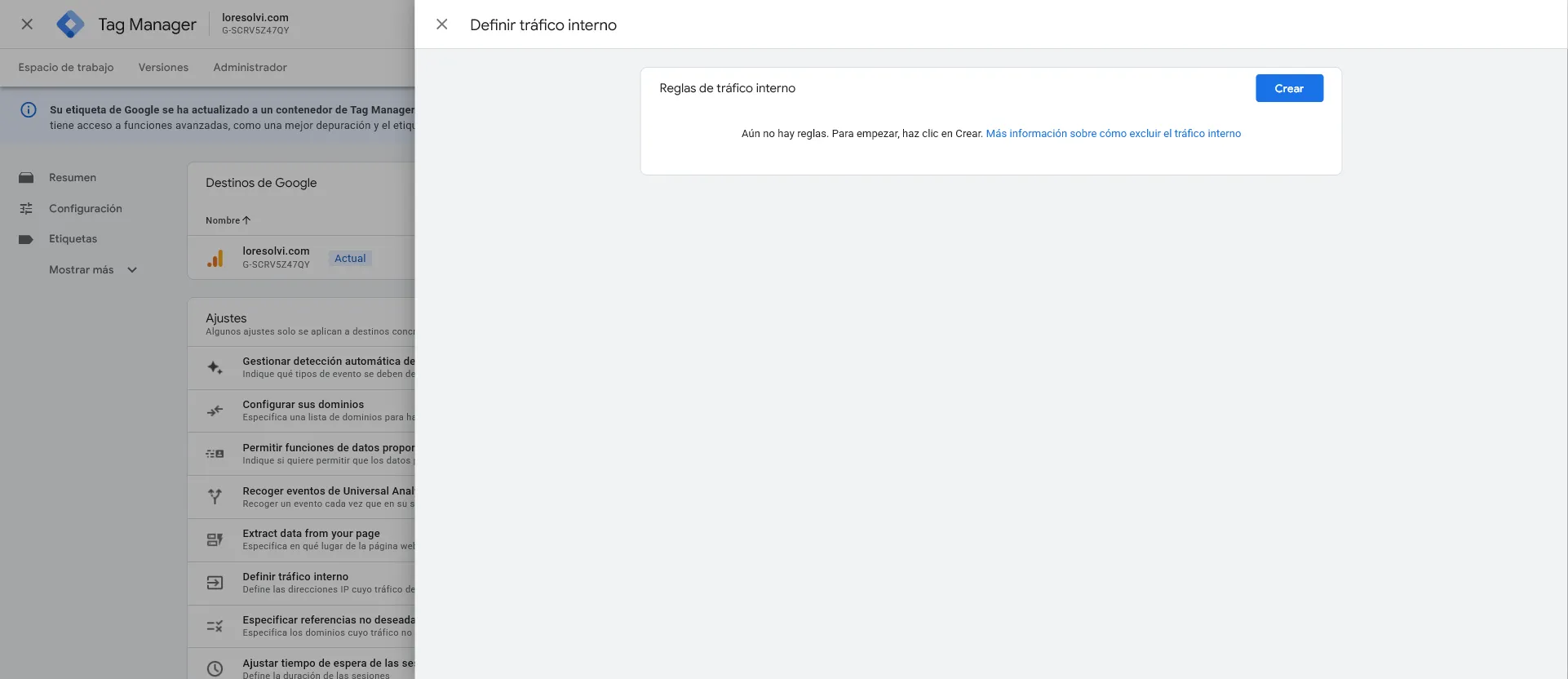
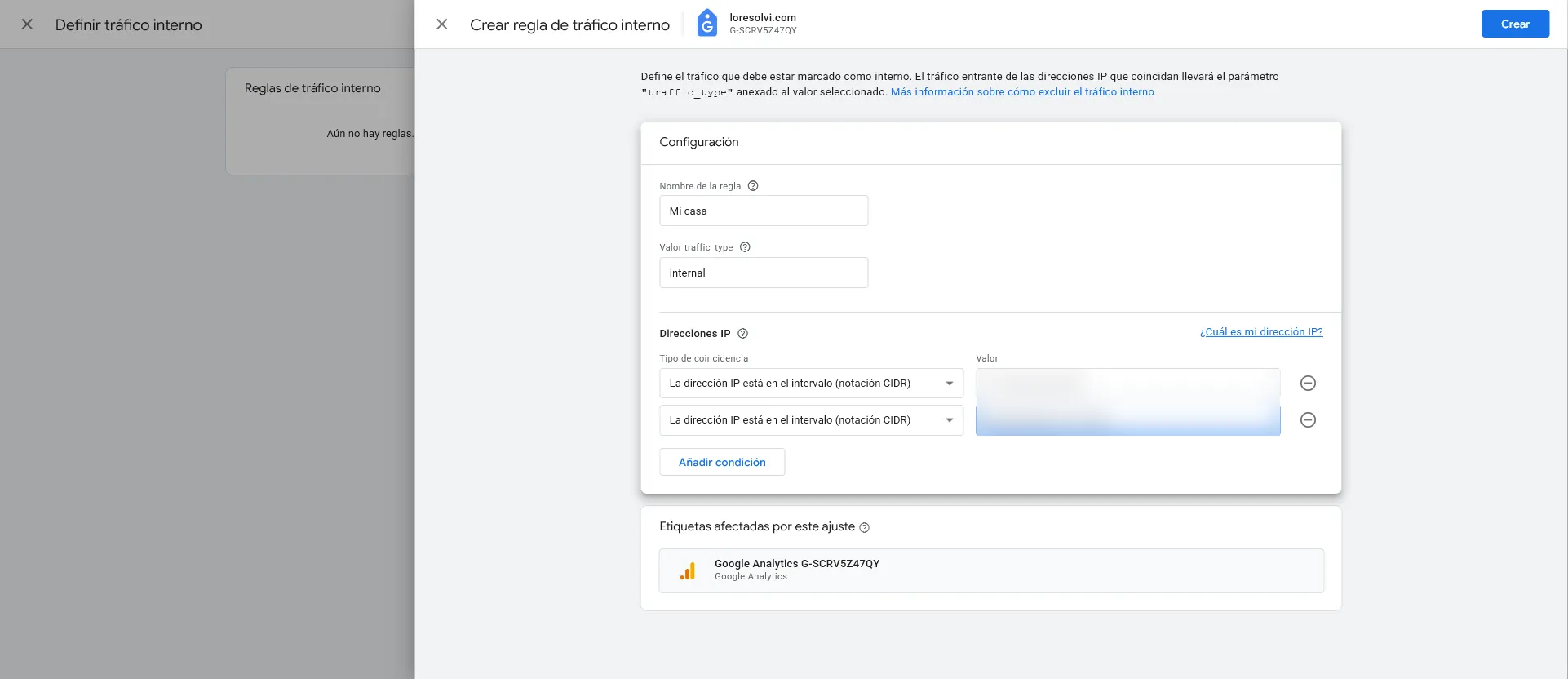
Para saber tu IP, el formulario tiene un enlace que dice cuál es tu dirección IP. Yo puse dos condiciones, porque mi conexión tiene una dirección IPv4 y otra IPv6, y el navegador puede usar cualquiera. La IPv4 la puse sola, con /32 al final. Para la IPv6 usé el rango de mi casa, que son las primeras cuatro partes de la dirección con /64 al final.
Para la segunda parte, vuelve a Administrar y entra en Recogida y modificación de datos, luego en Filtros de datos. GA4 ya trae un filtro llamado Internal Traffic, pero viene en estado Prueba, y en ese estado no excluye nada. Ábrelo, baja hasta Estado del filtro, elige Activa y pulsa Guardar.
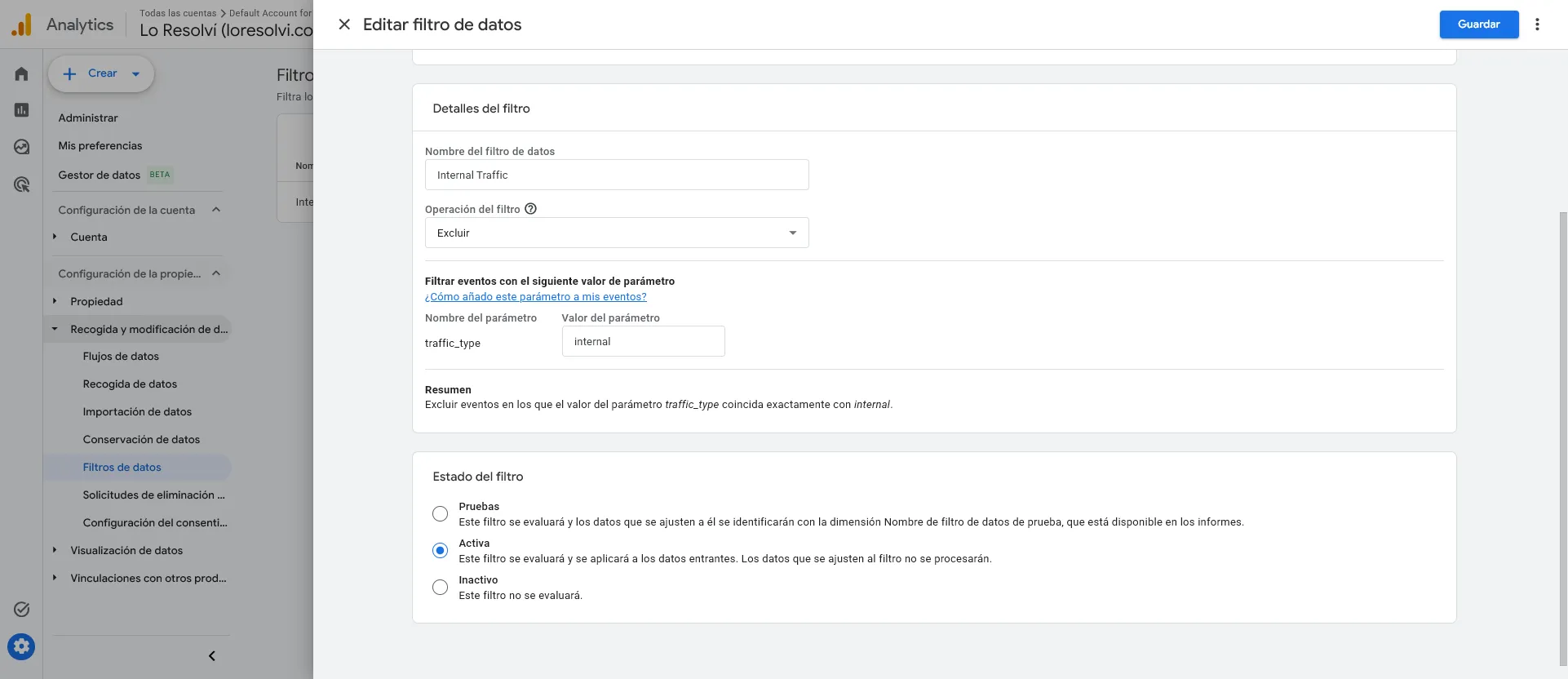
Analytics pide confirmar y avisa dos cosas. Lo que el filtro deja fuera se pierde para siempre, y no cambia los datos de antes. Por eso hay que activarlo solo con la regla de tu IP ya creada. Después de confirmar, la lista dice Activo.
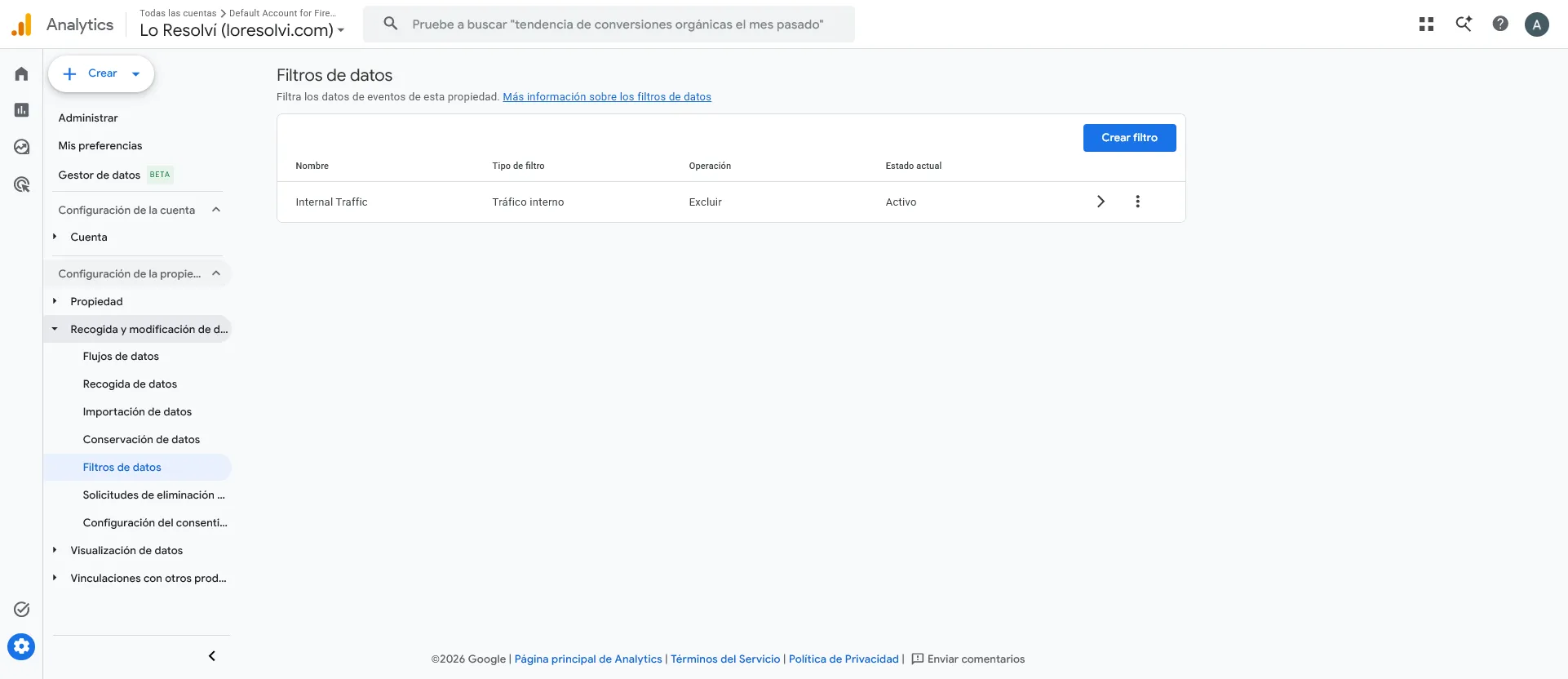
Hay un límite que conviene saber. Muchas conexiones de casa cambian de IP cada cierto tiempo, y entonces la regla deja de reconocerte. Si notas que tus visitas vuelven a aparecer, revisa tu IP y actualiza la regla.
Lo que yo me preguntaba
¿Por qué en Tiempo real veo gente y en los informes no? Porque los informes tienen un retraso y por defecto terminan ayer. Lo de hoy aparece después, cuando Analytics termina de procesarlo.
¿Qué es un usuario activo? Es alguien que tuvo actividad en tu sitio en ese periodo. En la práctica, para un blog, son las personas distintas que lo visitaron.
¿Por qué Analytics no me cuenta cuando entro a mi propio blog? Si activaste el filtro de tráfico interno, es justo lo que tiene que pasar. Si no lo activaste, puede ser un bloqueador de anuncios o que saliste antes de que cargara la etiqueta.
¿Si cambio la conservación de datos recupero lo que se borró? No. Desde que lo cambias empieza a guardar más tiempo, pero lo que ya pasó los 2 meses no vuelve.
Comentarios
Escribir un comentario