

Quieres que alguien vea las estadísticas de tu sitio. Puede ser un compañero, quien te ayuda con el SEO o un programa que saca informes solo. Lo fácil sería pasarle tu contraseña de Google, y es justo lo que no hay que hacer. Search Console y Google Analytics 4 dejan añadir a otras cuentas con permisos limitados.
Yo lo necesité para este blog porque tengo un script que lee cada semana los datos de Search Console y de Analytics, y ese script no es una persona. Para él hay que crear una cuenta de servicio. Lo probé todo el 17 de noviembre de 2026, con una cuenta de ejemplo que borré al terminar.
Una persona o un programa
Si le das acceso a una persona, usas su correo de Google. Puede ser una cuenta de Gmail o una cuenta de Google creada con otro correo. Search Console y Analytics solo aceptan cuentas de Google.
Lo comprobé con el correo de contacto de este blog. Es un reenvío y no tiene cuenta de Google detrás, así que Search Console no me dejó añadirlo. En Analytics la dirección salía marcada en rojo. Si la persona usa un correo de empresa que no es de Google, primero tiene que crear una cuenta de Google con ese correo.
Para un programa, en cambio, se usa una cuenta de servicio. Es una cuenta de Google pensada para software, sin contraseña ni bandeja de entrada. Su correo termina en .iam.gserviceaccount.com, y por eso la gente se pregunta de dónde salió esa dirección tan rara. Sale de Google Cloud.
Crear una cuenta de servicio
Solo hace falta si vas a dar acceso a un programa. Para una persona, salta a la parte de Search Console.
- Entra en Google Cloud con tu cuenta y elige un proyecto. Si no tienes ninguno, crea uno. Es gratis.
- Abre el menú y ve a IAM y administración, luego a Cuentas de servicio.
- Pulsa Crear cuenta de servicio.
- Escribe un nombre que te diga para qué es, por ejemplo lector de mi blog.
- Pulsa Crear y cerrar. Para leer Search Console y Analytics no hace falta darle ningún rol dentro de Google Cloud.
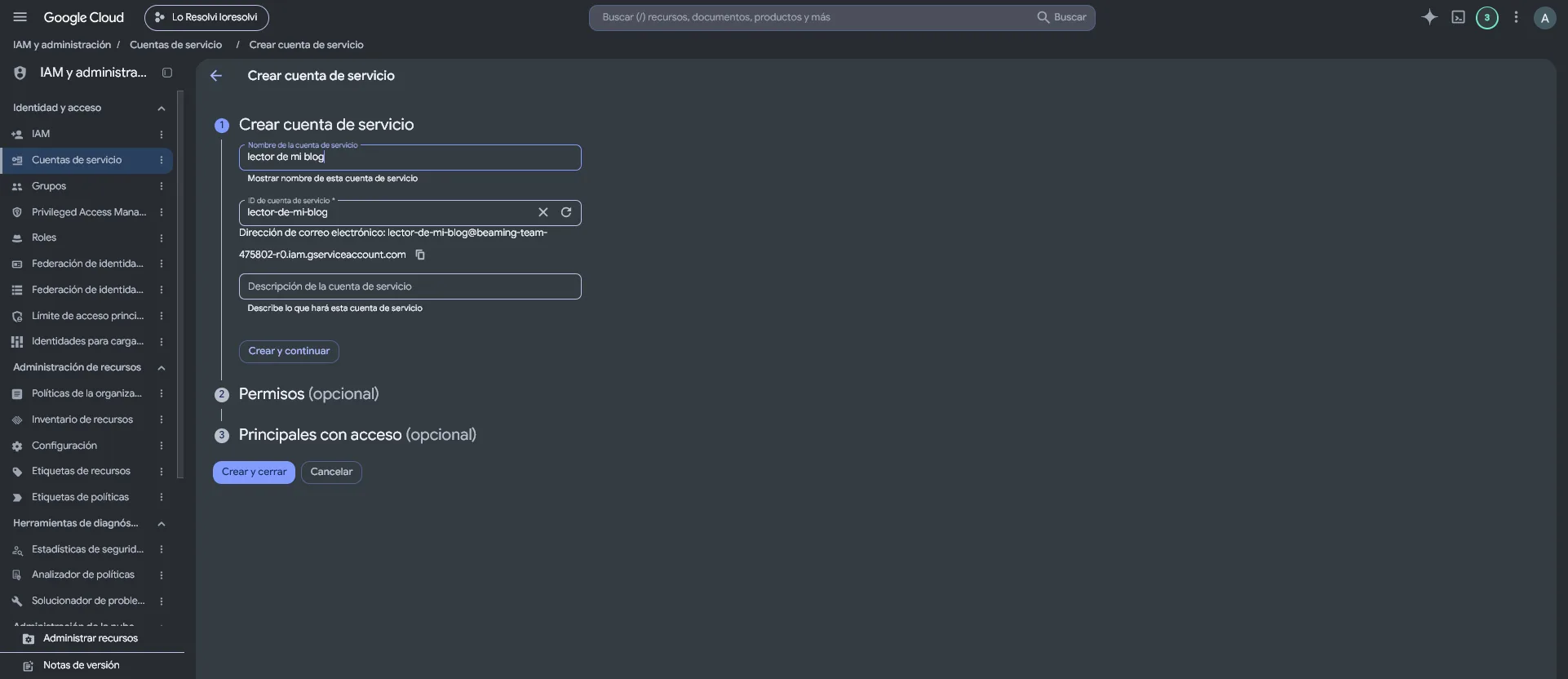
Mientras escribes el nombre, Google va armando el correo justo debajo del campo. Lleva el nombre con guiones, luego una arroba, el identificador de tu proyecto y al final .iam.gserviceaccount.com. Ese es el correo que vas a pegar en Search Console y en Analytics.
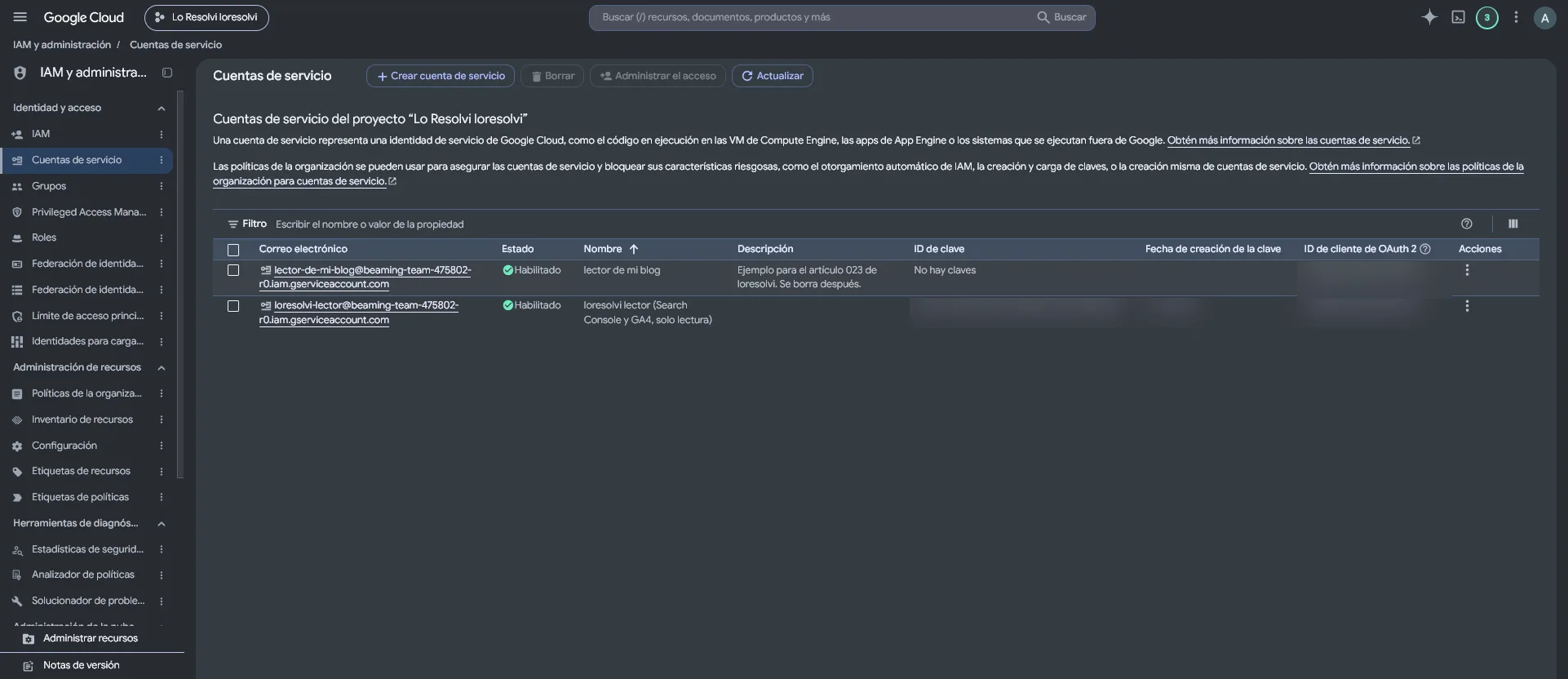
El programa necesita además una clave para identificarse ante Google, y se crea en la pestaña Claves de la cuenta, con Agregar clave, y se descarga como un archivo JSON. Ese archivo vale como una contraseña. Guárdalo fuera de tu proyecto y nunca lo subas a GitHub.
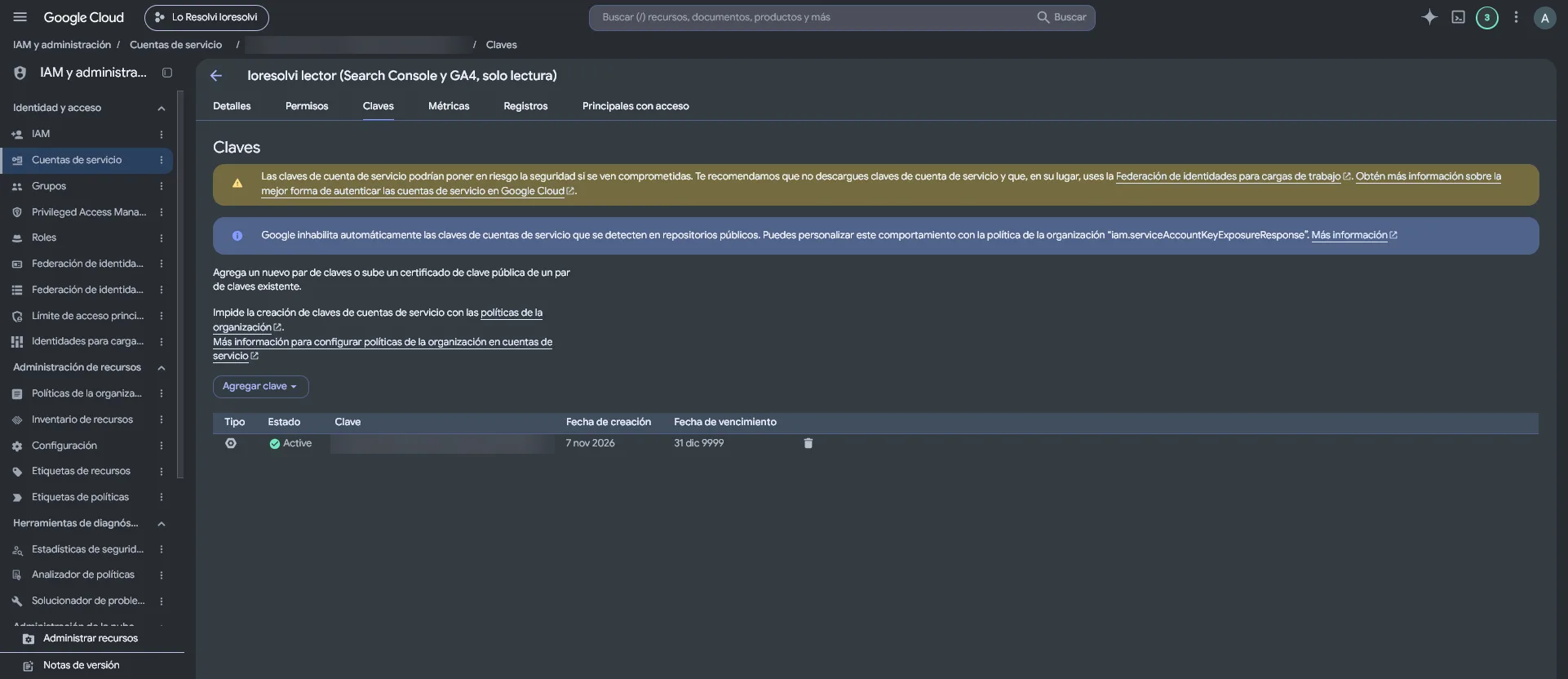
Arriba de esa pestaña Google pone un aviso que recomienda no descargar claves si puedes evitarlo, porque si alguien las roba puede entrar en tu nombre. Para un script casero que solo lee datos, una clave guardada en tu computadora es lo habitual, pero trátala con cuidado.
Dar acceso en Search Console
- Abre Search Console y elige tu propiedad.
- Ve a Ajustes, abajo en el menú de la izquierda.
- Entra en Usuarios y permisos.
- Pulsa Añadir usuario.
- Pega el correo de la persona o de la cuenta de servicio.
- Elige el permiso y pulsa Añadir.
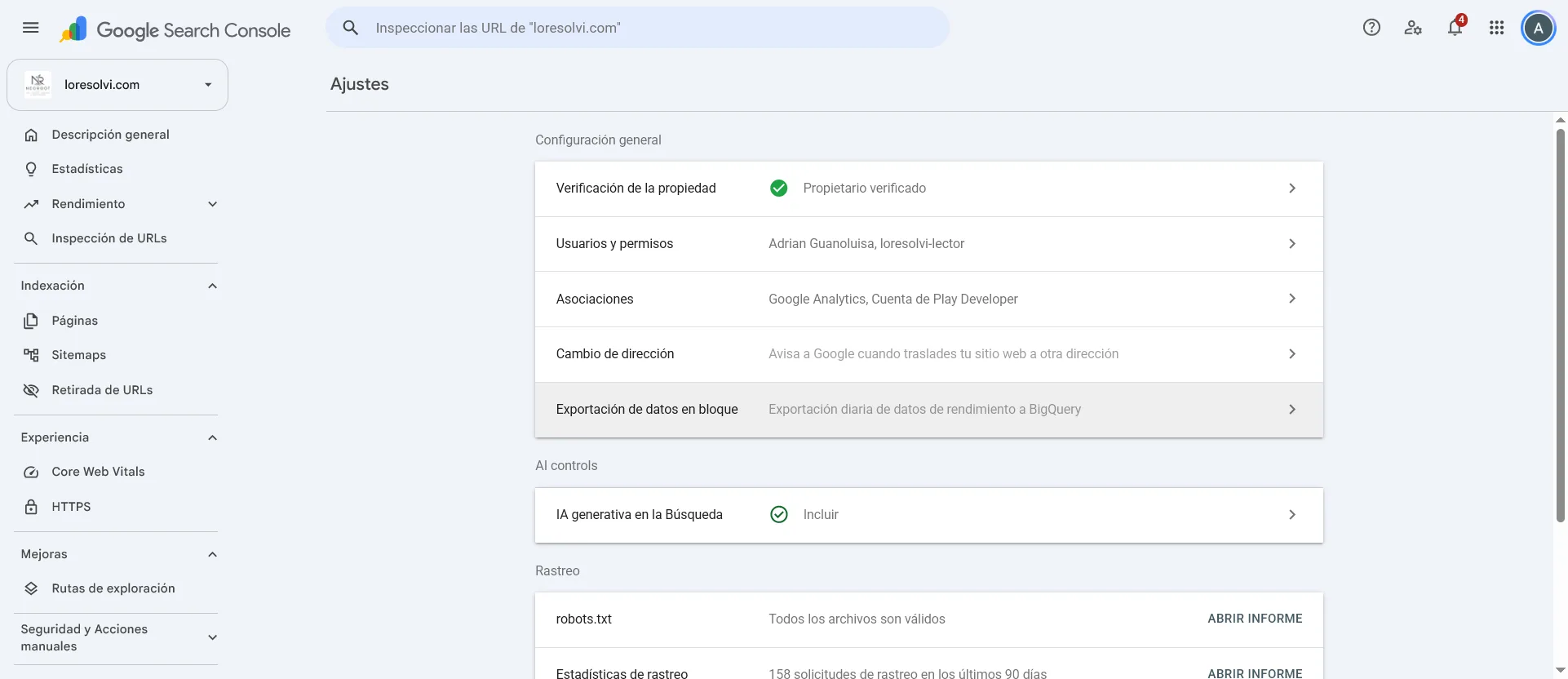
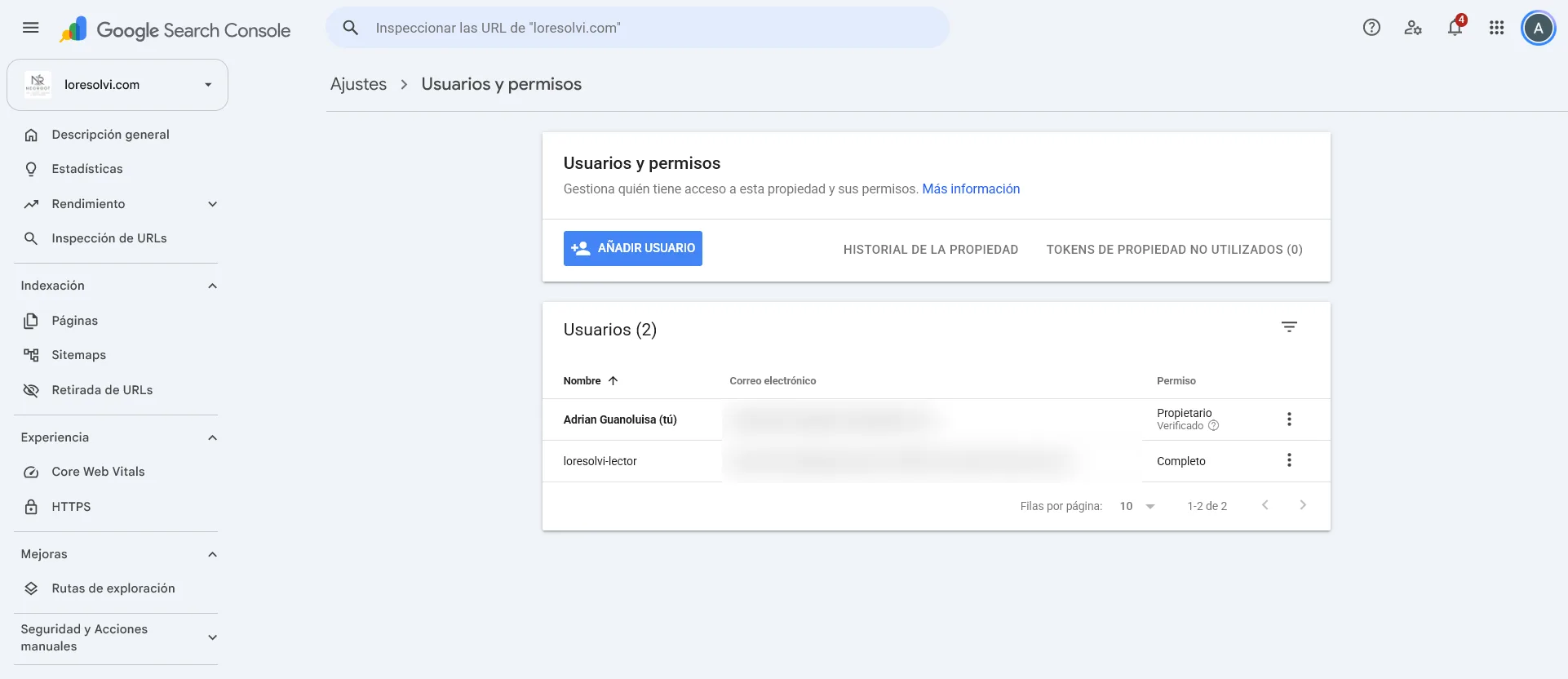
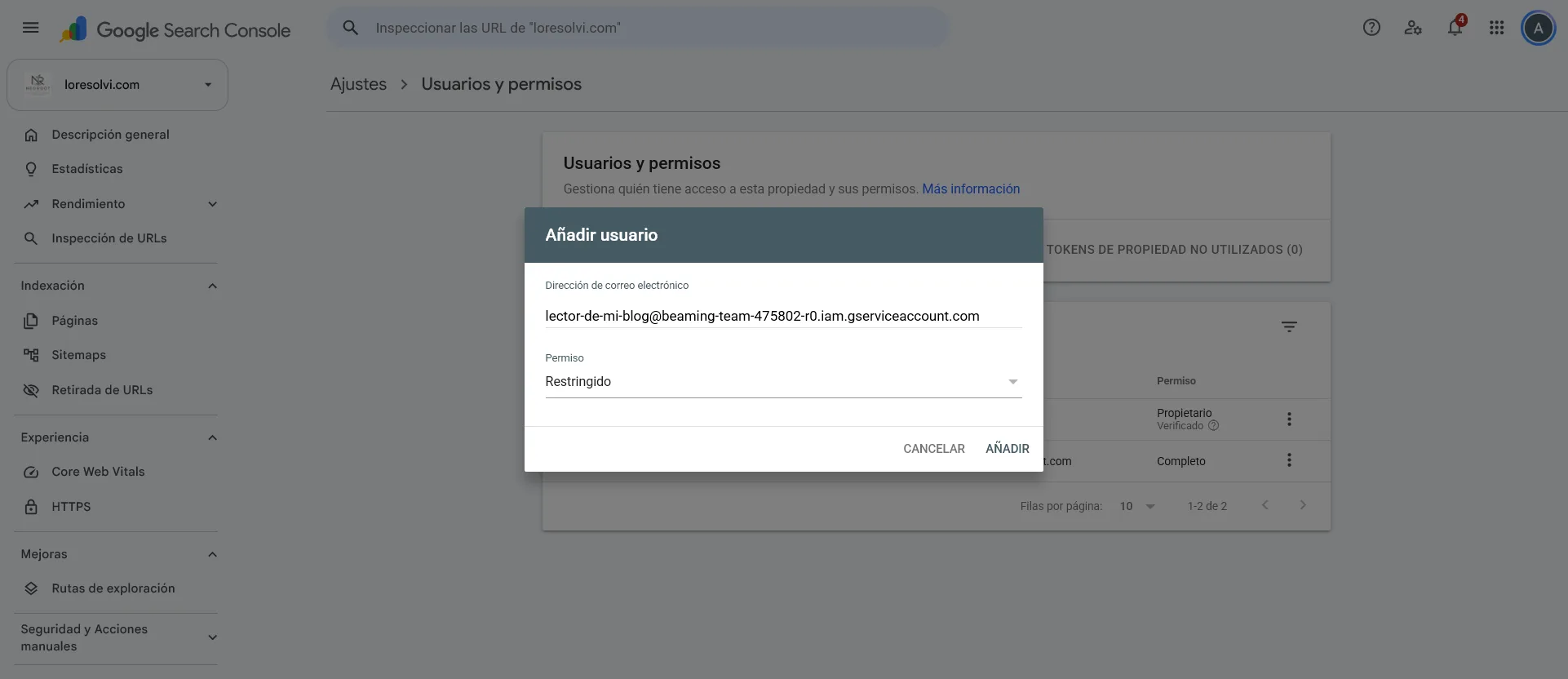
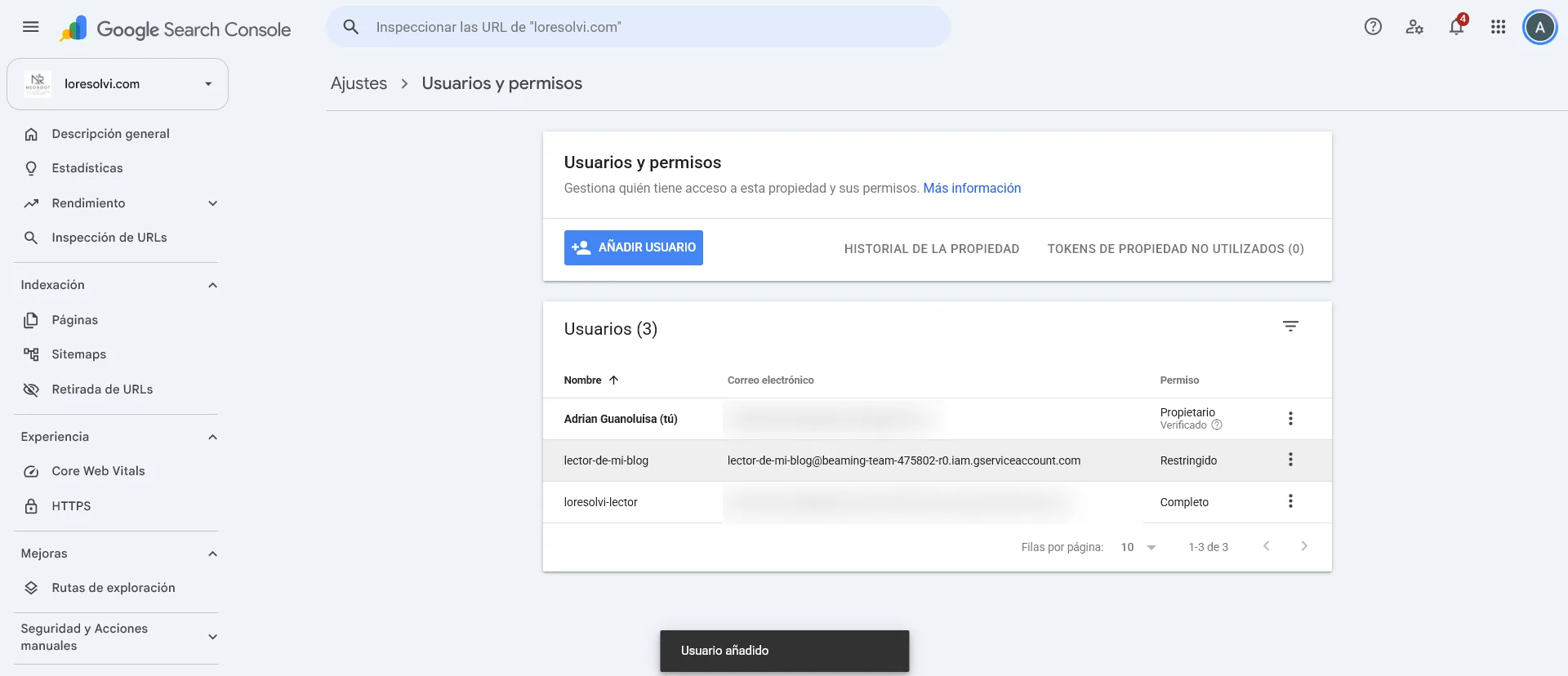
Después de pulsar Añadir pasan unos segundos. Sale una ventana que dice que está añadiendo el usuario y luego un aviso abajo que confirma que se añadió.
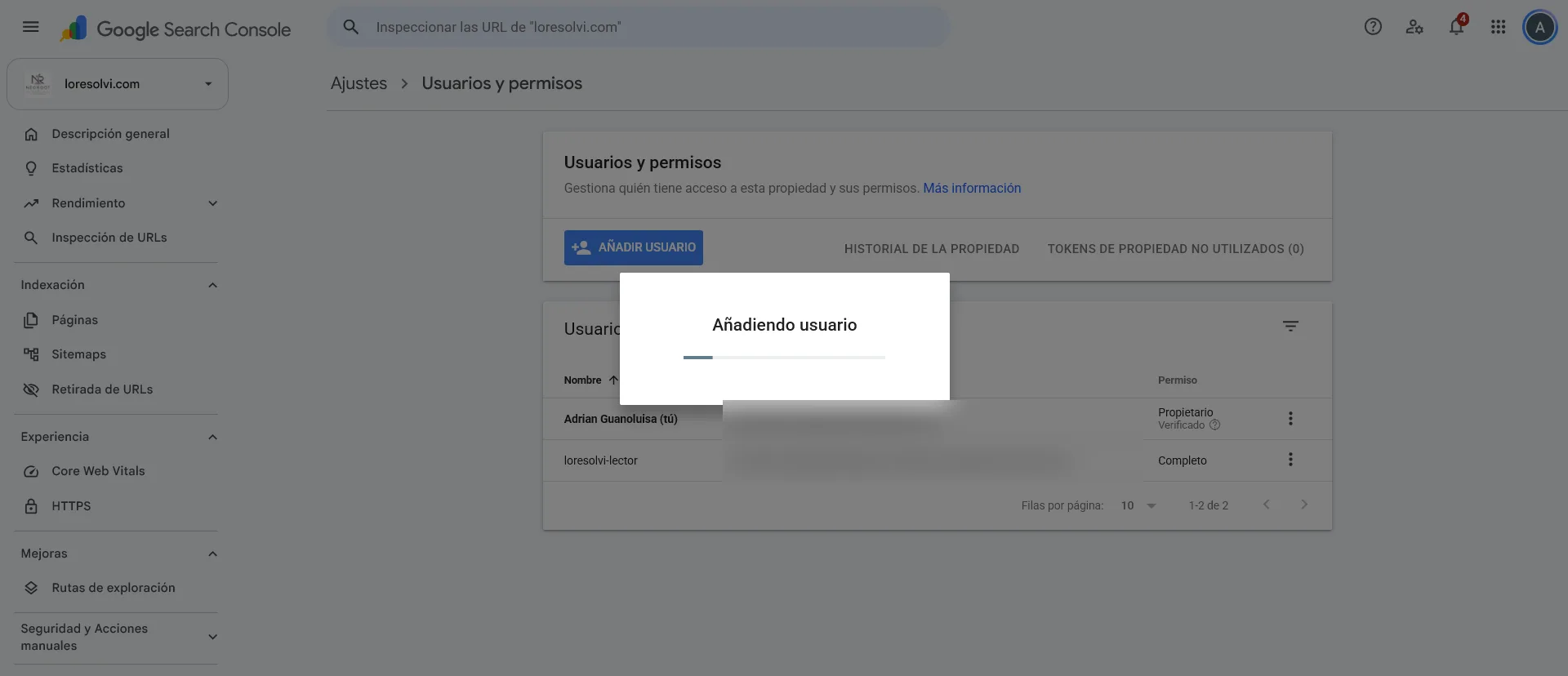
Search Console tiene tres permisos para elegir, y según la ayuda de Google el propietario controla todo y puede añadir o quitar a otros. El permiso completo deja ver todos los datos y hacer algunas tareas. El restringido solo deja ver la mayoría de los datos.
Para alguien que solo va a mirar, o para un programa que lee informes, elige Restringido. Al revisar este blog para el artículo vi que a mi propio script le había dado Completo. Le sobraba, porque solo lee el informe de rendimiento, así que se lo bajé. Te cuento cómo más abajo.
Dar acceso en Google Analytics 4
En esta parte fue donde me tropecé. Añadí la cuenta de servicio en Search Console, corrí el script y Analytics seguía diciendo que no tenía permiso. Cada herramienta tiene su propia lista de usuarios, y hay que añadir la cuenta en las dos.
- Abre Google Analytics y pulsa Administrar, el engranaje de abajo a la izquierda.
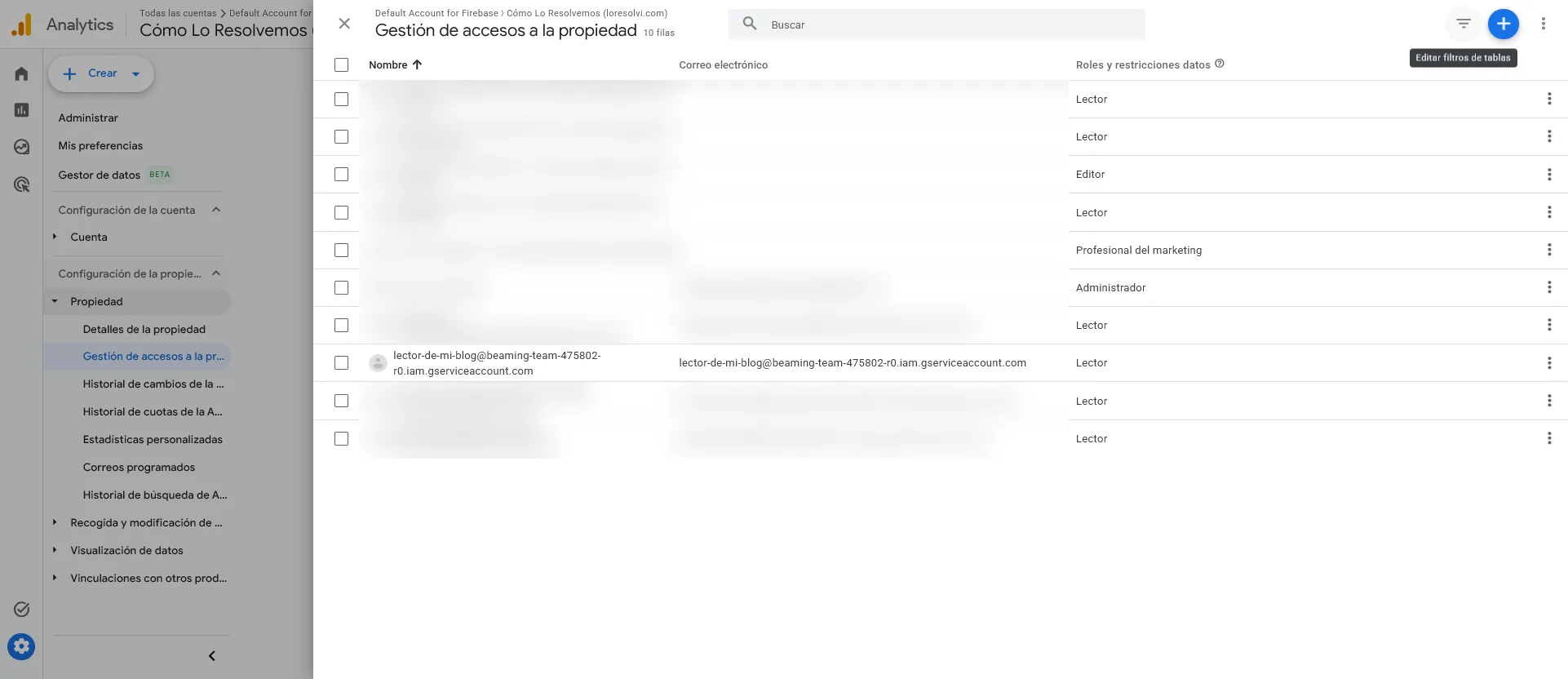
- En la parte de la propiedad, entra en Gestión de accesos a la propiedad.
- Pulsa el botón azul con el signo más y elige Añadir usuarios.
- Pega el correo. Si es una cuenta de servicio, desmarca Notificar a los usuarios nuevos por correo electrónico, porque nadie va a leer ese correo.
- Elige el rol Lector y pulsa Añadir.
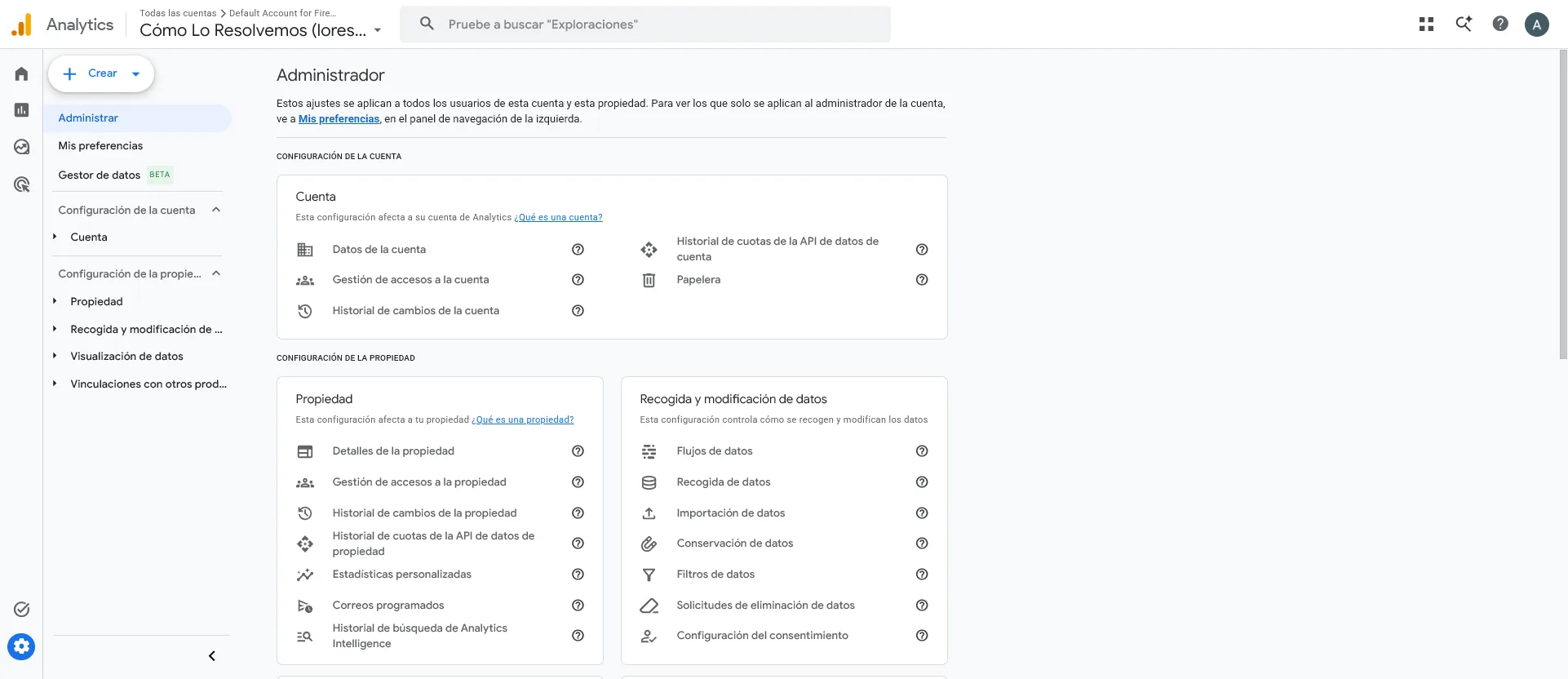
En esa pantalla hay dos opciones que se parecen mucho. La de la cuenta da acceso a todas las propiedades que tengas dentro. La de la propiedad da acceso solo a ese sitio. Para un blog, usa la de la propiedad.
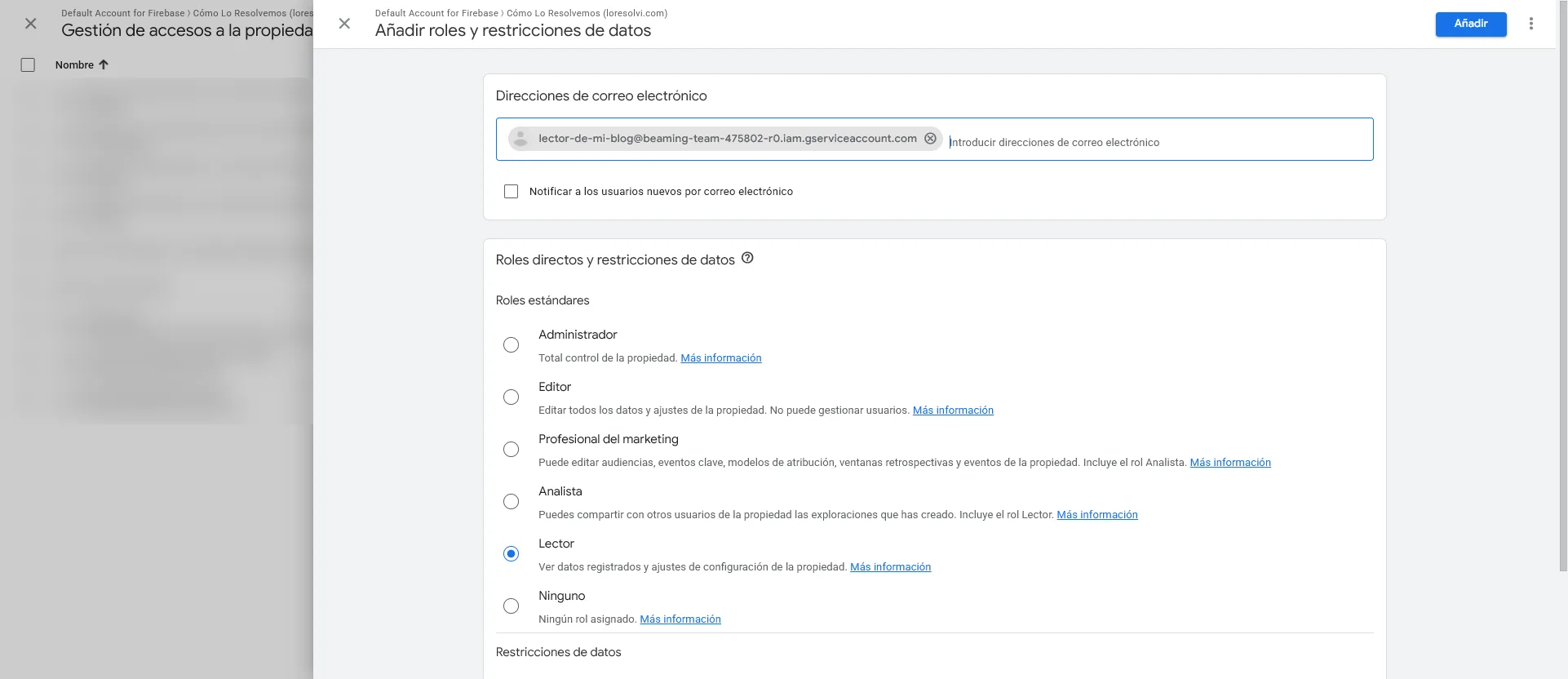
El rol Lector deja ver los datos y la configuración de la propiedad sin cambiar nada. Analista y Profesional del marketing permiten crear cosas, y Editor y Administrador ya pueden modificar la propiedad. Para leer informes, Lector basta.
Cómo bajar el permiso de una cuenta
No hace falta quitar a alguien y volver a añadirlo para cambiarle el permiso. En Search Console, en Usuarios y permisos, pulsa los tres puntos de su fila y elige Cambiar permisos.
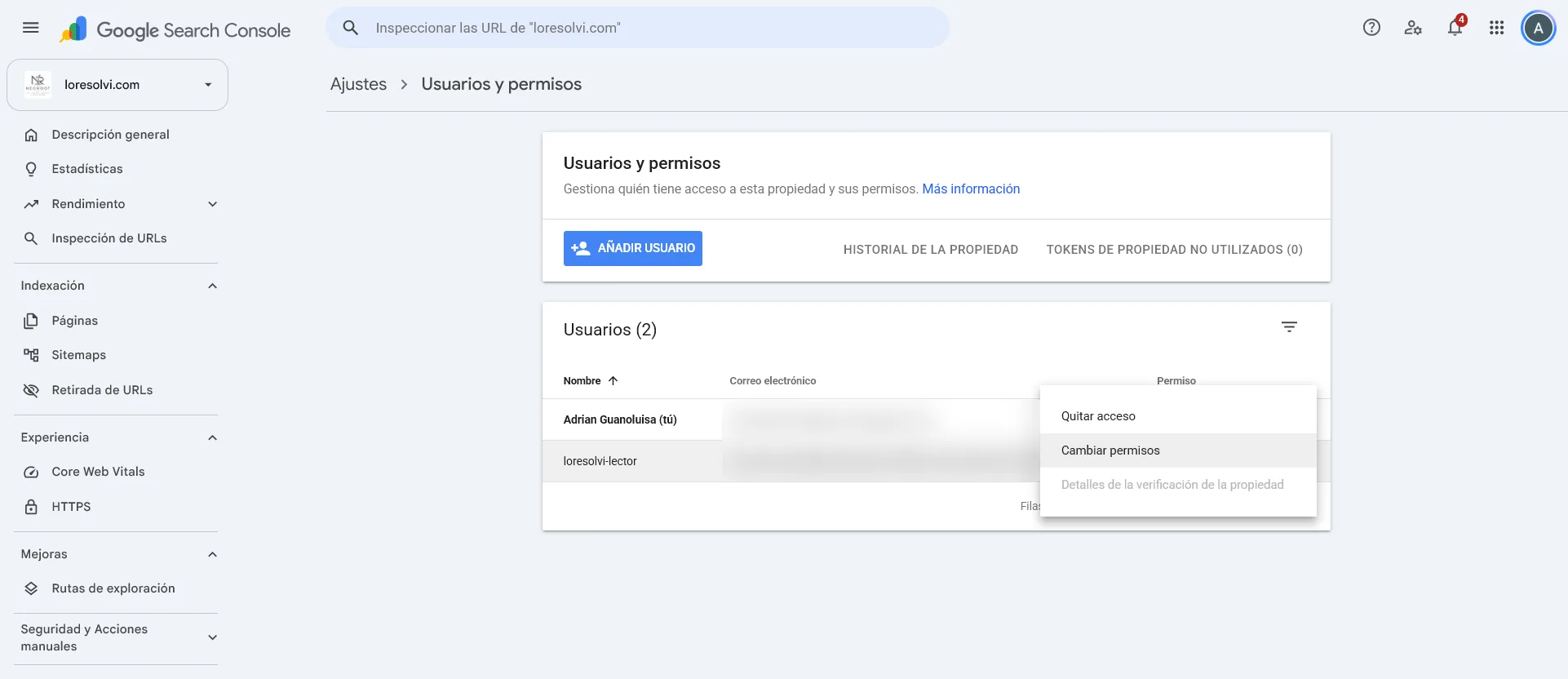
Se abre una ventana con el permiso actual. Elige el nuevo en el desplegable y pulsa Guardar.
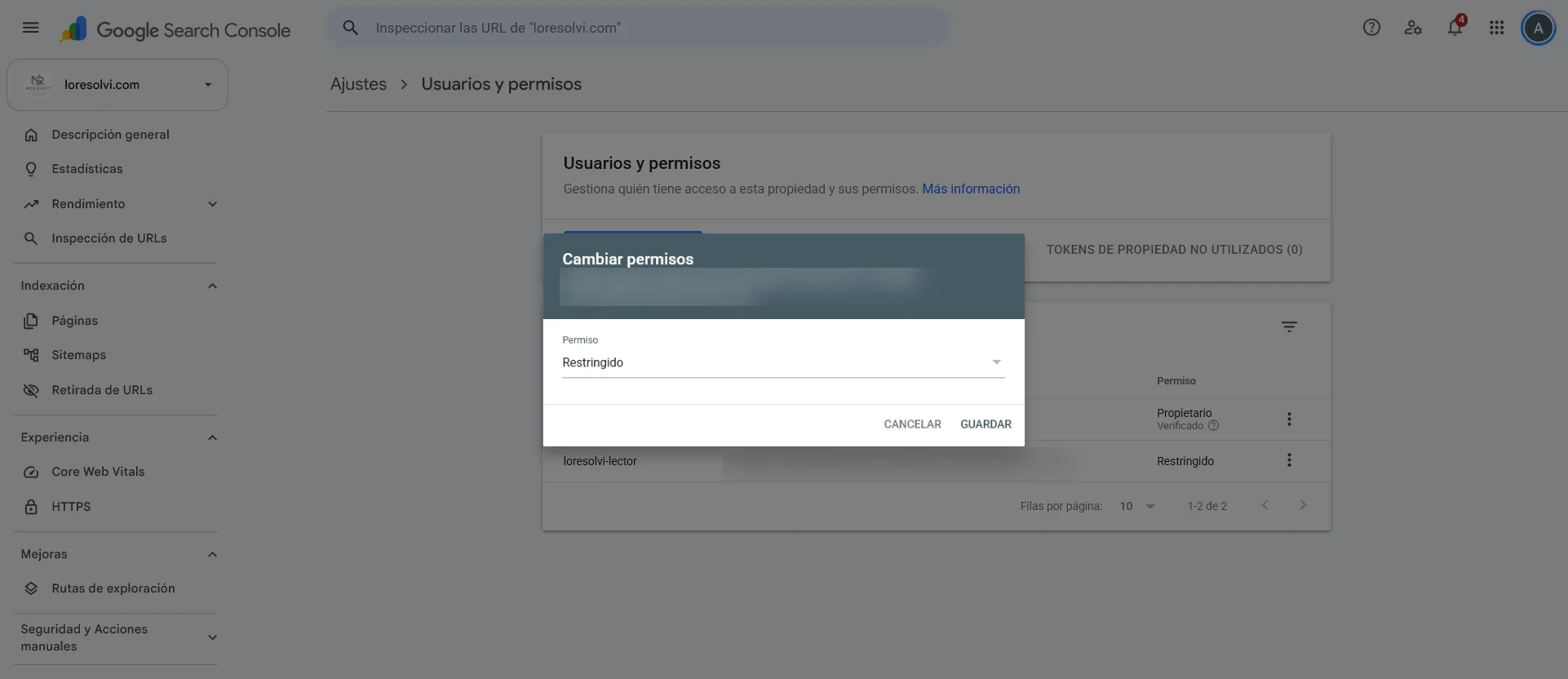
Así lo hice con la cuenta de mi script. Pasó de Completo a Restringido, y después corrí el script para comprobar que seguía leyendo las búsquedas de Google. Siguió funcionando igual, porque para leer datos no necesitaba más.
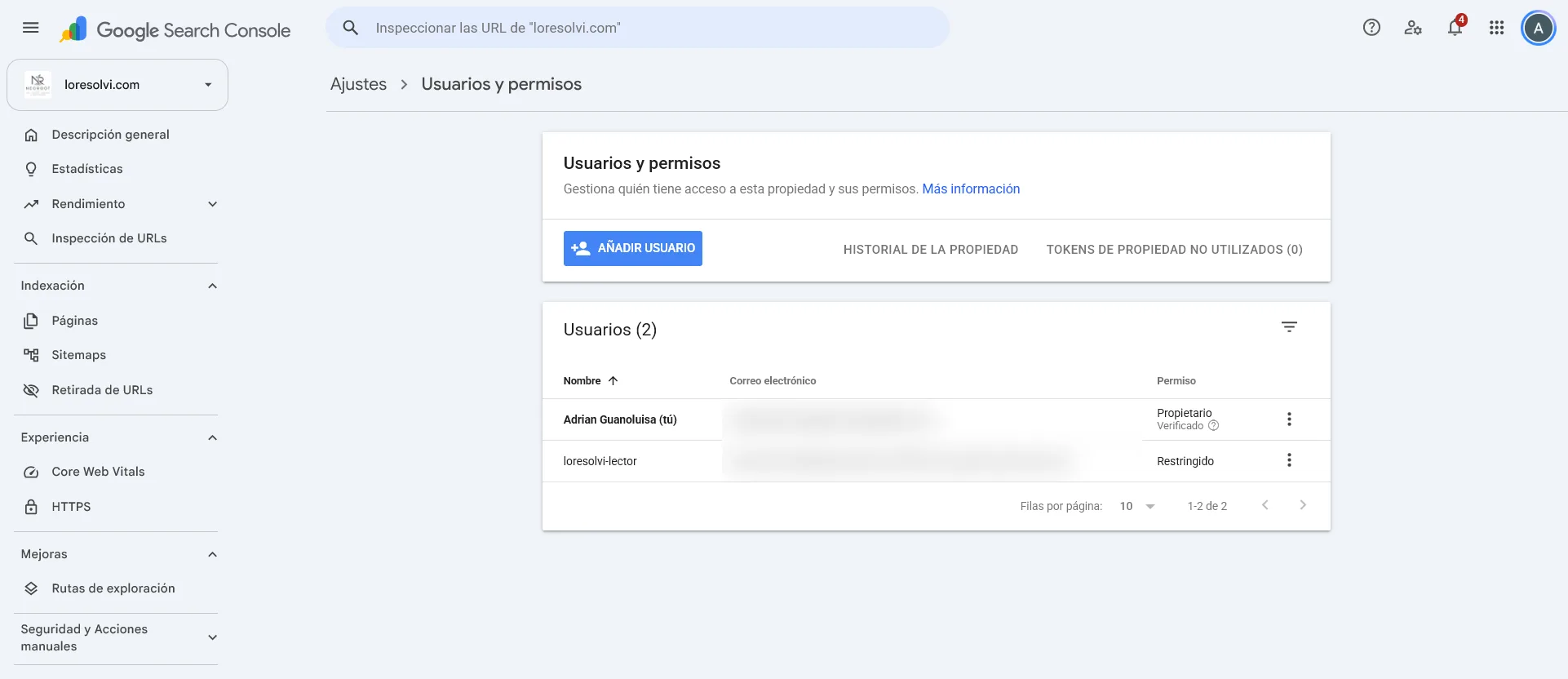
En Analytics no tuve que tocar nada, porque esa cuenta ya tenía el rol Lector desde el principio.
Cómo quitar el acceso
Se quita igual de fácil, y conviene hacerlo cuando alguien deja de trabajar contigo o cuando borras un programa.
En Search Console, en Usuarios y permisos, pulsa los tres puntos de la fila y elige Quitar acceso. Te pide confirmar y avisa que esa cuenta ya no podrá entrar a la propiedad.
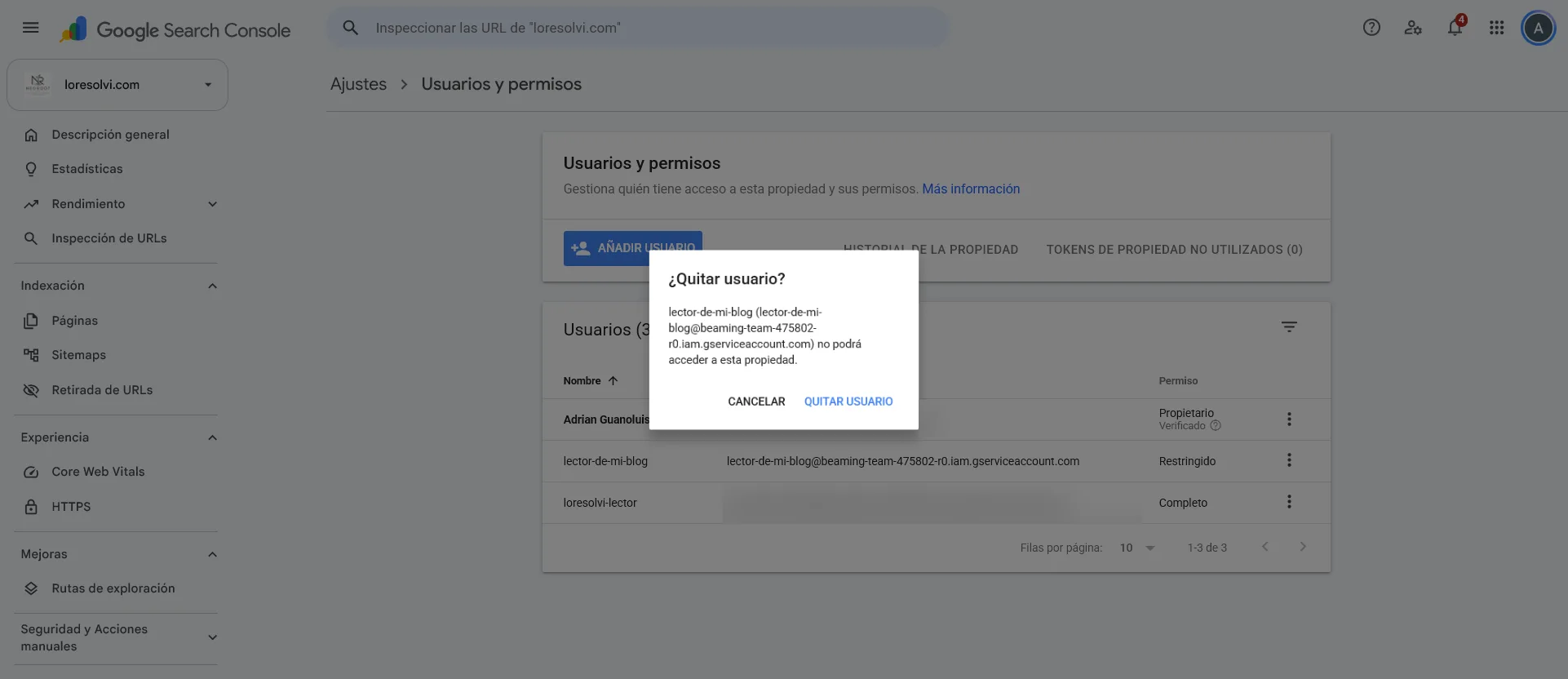
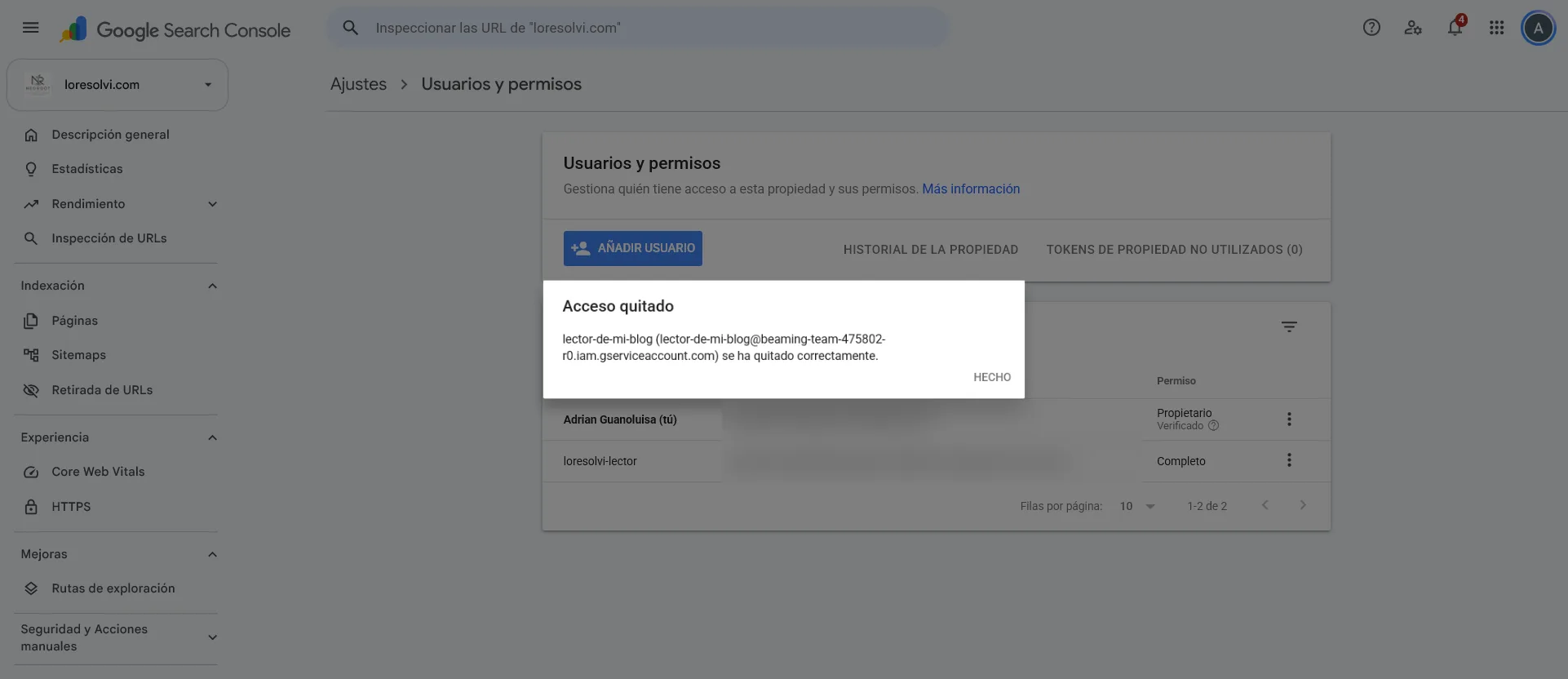
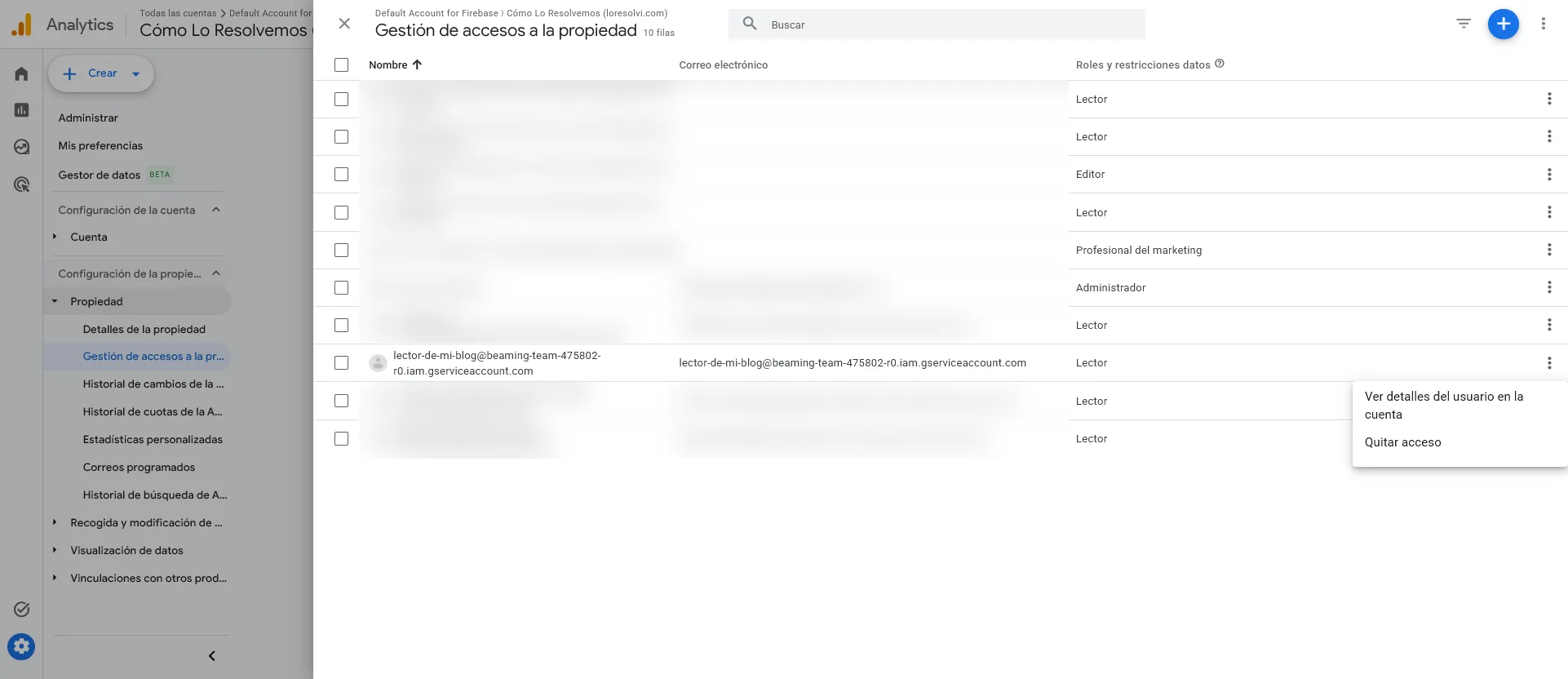
En Analytics, en Gestión de accesos a la propiedad, pulsa los tres puntos de la fila, elige Quitar acceso y confirma con Quitar.
Si la cuenta de servicio ya no sirve para nada, bórrala también en Google Cloud. Marca su casilla en Cuentas de servicio, pulsa Borrar y confirma. Así su clave deja de funcionar aunque alguien la tenga guardada.
Preguntas frecuentes
¿Qué diferencia hay entre Restringido y Completo? Los dos sirven para ver los datos de la propiedad, y Completo además deja hacer algunas tareas dentro de Search Console. Ninguno de los dos puede añadir ni quitar usuarios. Eso solo lo hace el propietario.
¿Puedo quitarle el acceso después? Sí, puedes quitarlo cuando quieras y sin avisar a nadie. Desde Usuarios y permisos en Search Console y desde Gestión de accesos a la propiedad en Analytics.
¿Le llega un correo a la persona que añado? En Analytics, si dejas marcada la casilla de notificar, sí. En Search Console la persona ve la propiedad la próxima vez que entra. A una cuenta de servicio no le hace falta ningún aviso.
¿Necesito pagar Google Cloud para crear una cuenta de servicio? No hace falta pagar nada. Crear el proyecto y la cuenta de servicio no cuesta nada. Lo que se paga en Google Cloud son otros servicios, como servidores o bases de datos.
Comentarios
Escribir un comentario