
Cuando pasé este blog de Blogger a un sitio nuevo, las direcciones viejas de las secciones dejaron de existir. Quien llegaba por un enlace antiguo a la sección de tutoriales veía un error 404. Eran pocas direcciones, pero la idea sirve igual para cien o para mil.
Cloudflare lo resuelve con las redirecciones masivas. Escribes una lista de direcciones viejas con su destino y una sola regla las activa todas. Aquí te enseño cada pantalla, incluido un intento mío que no funcionó.
Qué vamos a hacer
Probé todo el 3 de noviembre de 2026, con el panel de Cloudflare en español y el plan Free. Este es el plan de trabajo.
- Una lista llamada
blogger_a_seccionesguarda cada dirección vieja de Blogger con la dirección nueva que le corresponde. - Una regla de redirección masiva activa esa lista. Sin la regla, la lista no hace nada.
- Cada visita a una dirección vieja termina en la sección equivalente del sitio nuevo, con un 301.
- No cuesta nada y no tocas el hosting ni el código.
Cuándo conviene una redirección masiva
En el artículo anterior hicimos una regla simple, una redirección 301 con un patrón. Esa regla sirve cuando todo sigue una misma lógica, como mandar un dominio entero a otro. Cuando tienes una lista de pares que no siguen ningún patrón, escribir una regla por cada uno es lento.
Aquí entran las dos piezas de las redirecciones masivas.
- La lista guarda las redirecciones, cada una con su origen, su destino y su código de estado.
- La regla le indica a Cloudflare que use esa lista. Cloudflare revisa las redirecciones de cada lista que una regla tenga habilitada.
Todo esto se evalúa antes de que la visita llegue a tu servidor. Si una redirección coincide, se ejecuta de inmediato y Cloudflare no procesa nada más.
Paso a paso
1. Entra a Redireccionamientos masivos
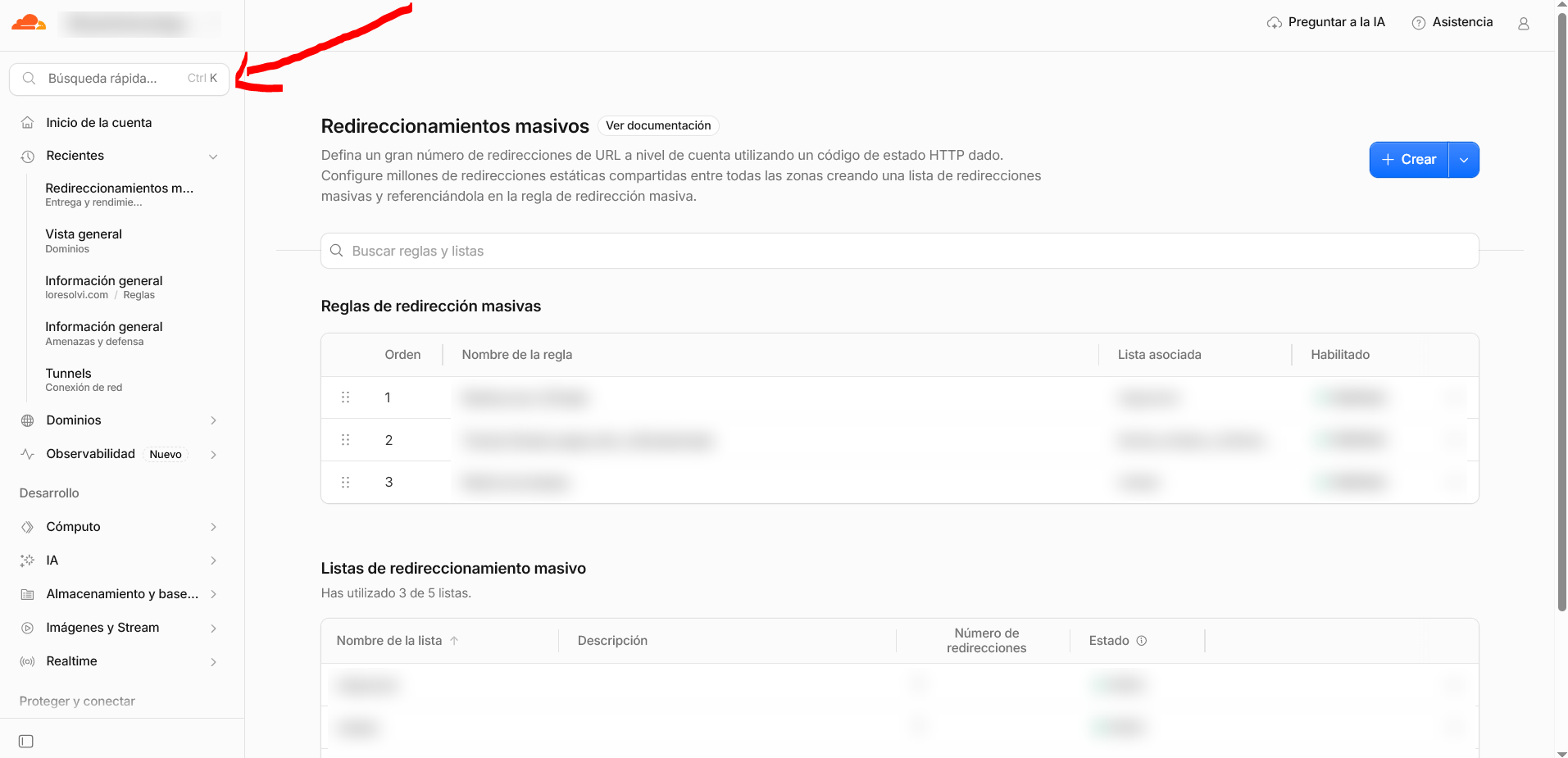
Esta herramienta vive a nivel de cuenta y no dentro de un dominio. La forma más rápida de llegar es la búsqueda rápida, arriba a la izquierda. Haz clic o pulsa Ctrl K.
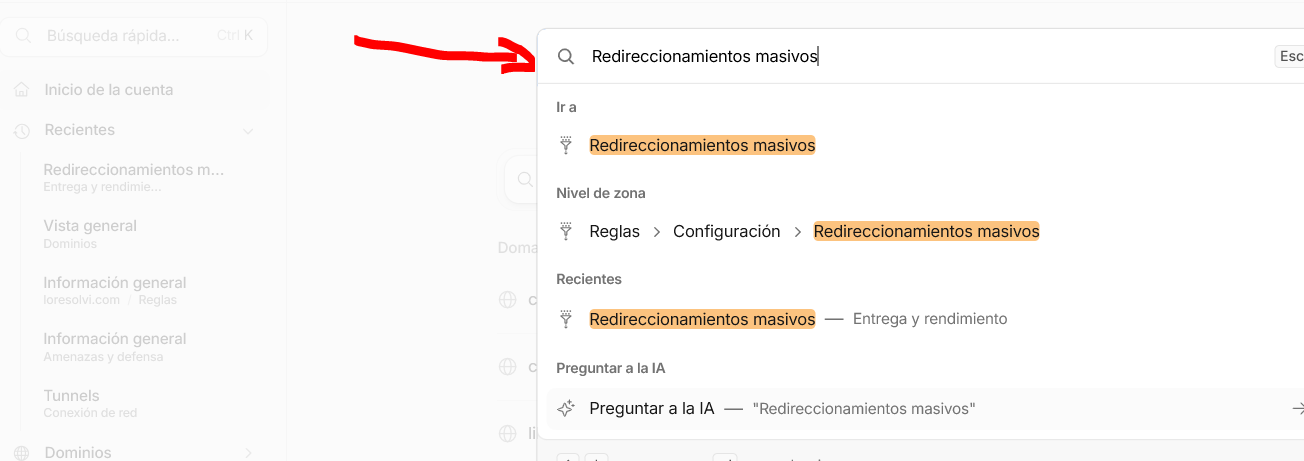
Escribe Redireccionamientos masivos y elige el primer resultado. Verás dos tablas. Arriba están las reglas y abajo las listas. Las filas borrosas de mi captura son mis otros proyectos.
2. Crea la lista
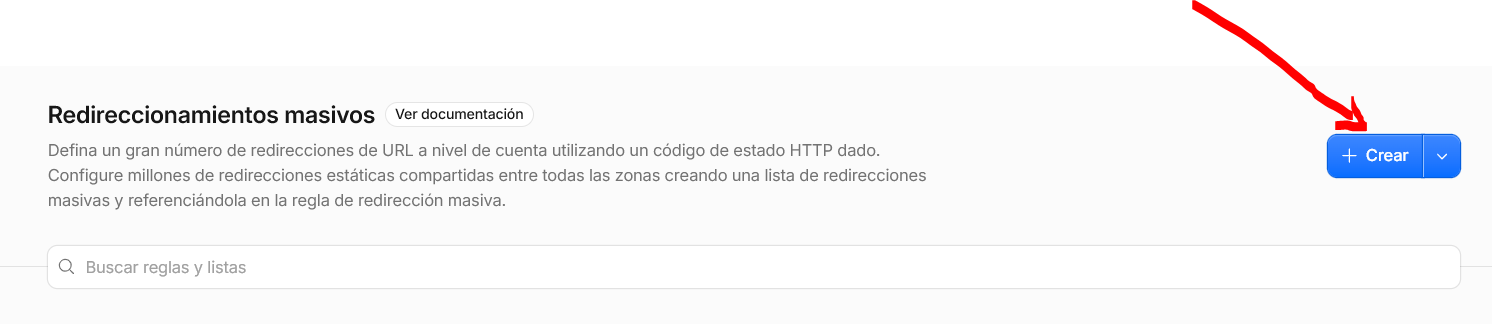
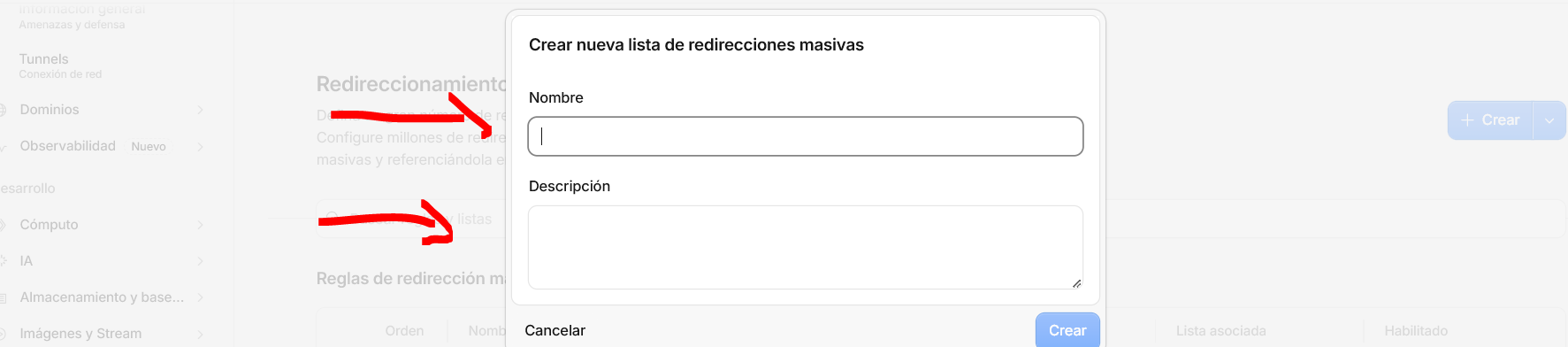
Pulsa Crear, el botón azul de arriba a la derecha.
Cloudflare te pide un nombre y una descripción. Yo usé blogger_a_secciones y escribí que son las direcciones viejas de Blogger hacia las secciones nuevas. La descripción es opcional, pero te salva cuando acumulas varias listas.
3. Agrega las redirecciones
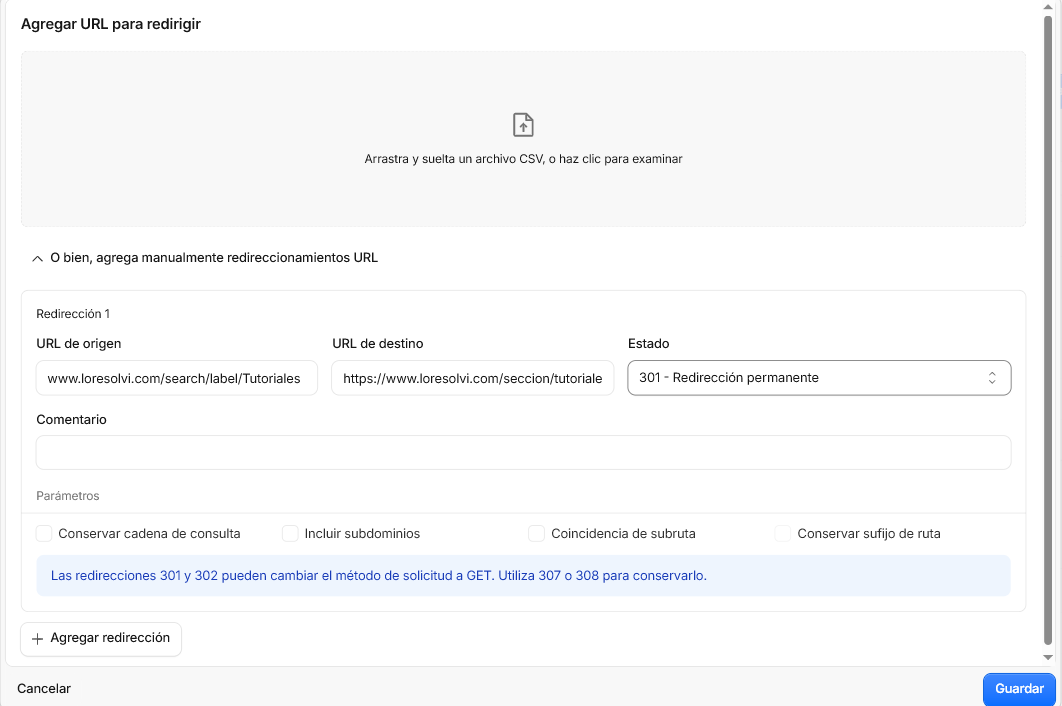
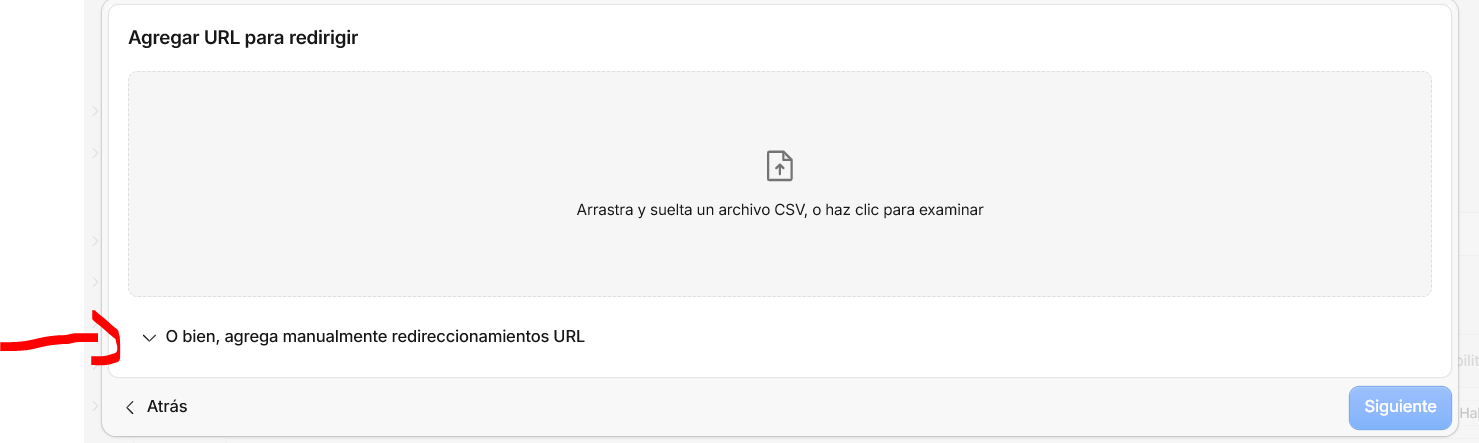
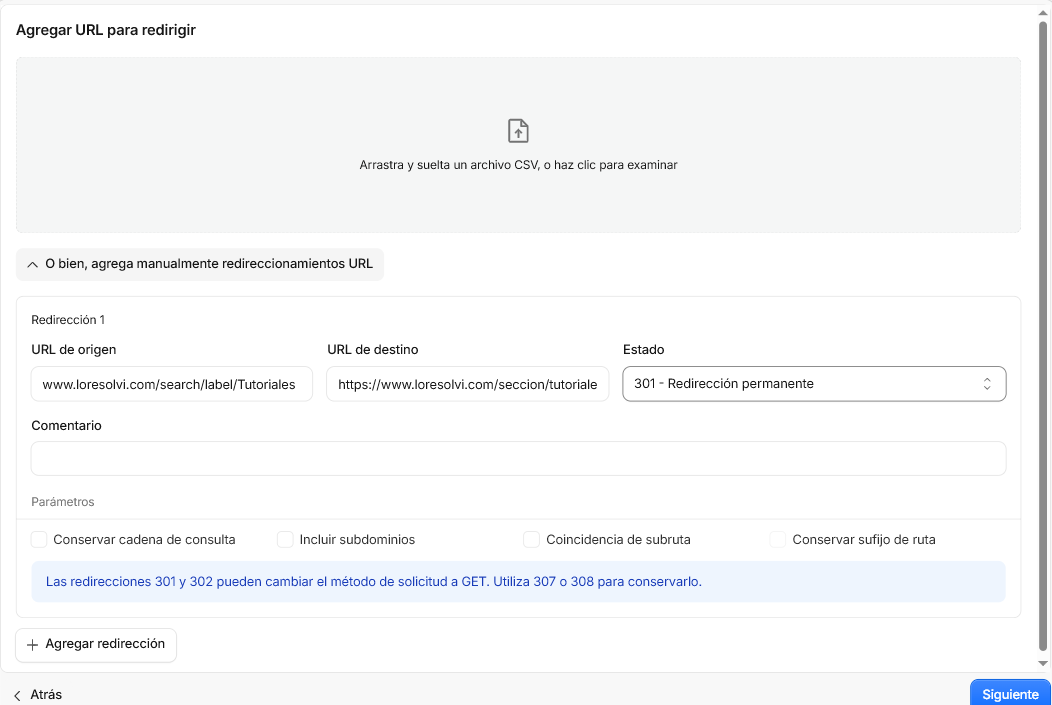
La pantalla ofrece subir un archivo CSV o escribir las direcciones a mano. Con pocas direcciones, a mano es más rápido. Despliega O bien, agrega manualmente redireccionamientos URL.
Cada redirección tiene cuatro campos y se ven así de entrada.
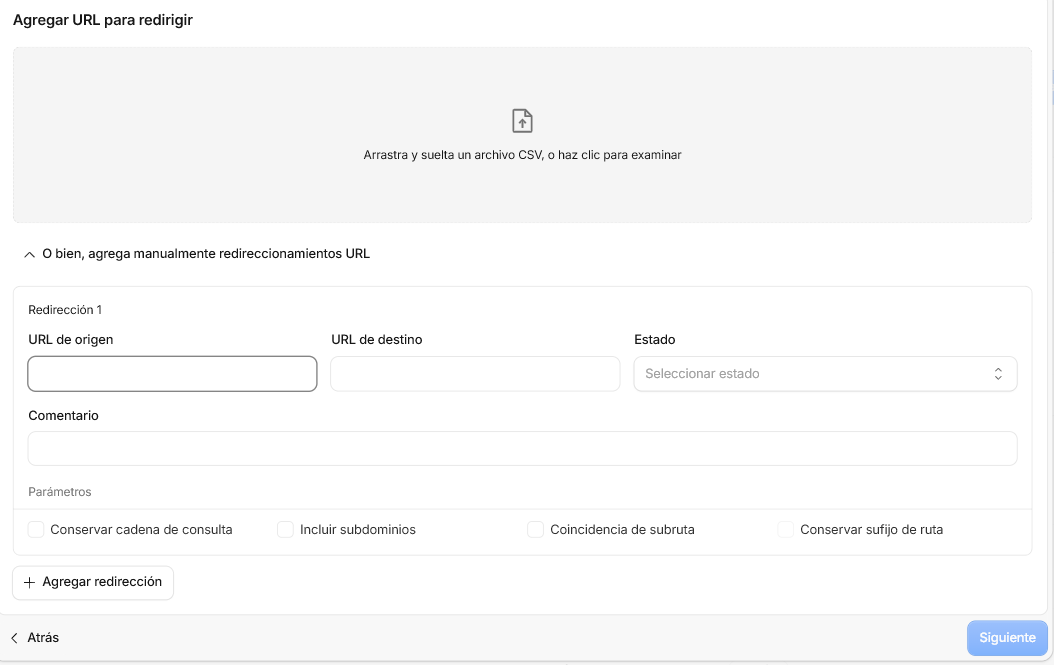
- La URL de origen es la dirección vieja. Se escribe sin
https://, por ejemplowww.loresolvi.com/search/label/Tutoriales. Si no pones el esquema, la redirección vale tanto para http como para https. - La URL de destino es adonde mandas la visita, y esta vez con
https://completo. - El Estado es el código de la redirección.
- El Comentario es solo para ti, para recordar por qué la creaste.
4. Elige el código de estado
El desplegable de estado ofrece cuatro códigos distintos para elegir.
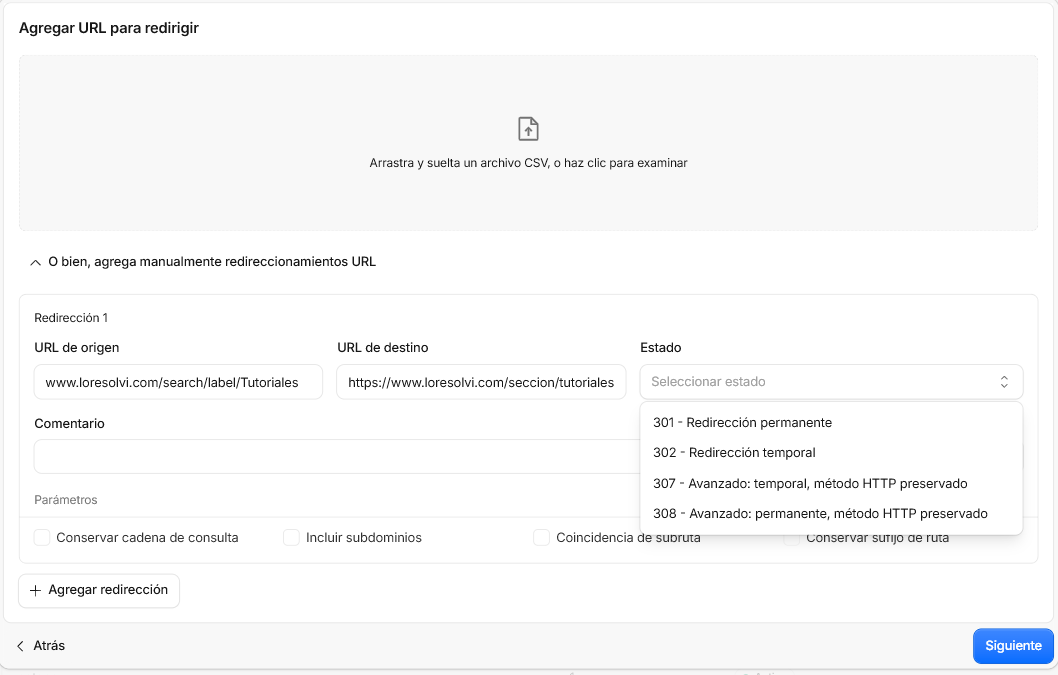
- El 301 dice que la página se movió para siempre. Es el que usamos para direcciones que cambiaron de forma definitiva.
- El 302 dice que el cambio es temporal.
- El 307 es temporal y conserva el método HTTP original.
- El 308 es permanente y también conserva el método.
El método importa cuando la visita viene de un formulario. Una visita normal usa GET y un formulario envía POST. Con un 301 o un 302, el navegador puede cambiar ese POST a GET. Por eso el aviso azul del panel recomienda 307 o 308 si necesitas conservarlo. Para páginas normales, el 301 está bien.
5. Entiende las cuatro casillas
Debajo del formulario hay cuatro casillas que empiezan todas apagadas. Cada una cambia cómo se comporta esa redirección.
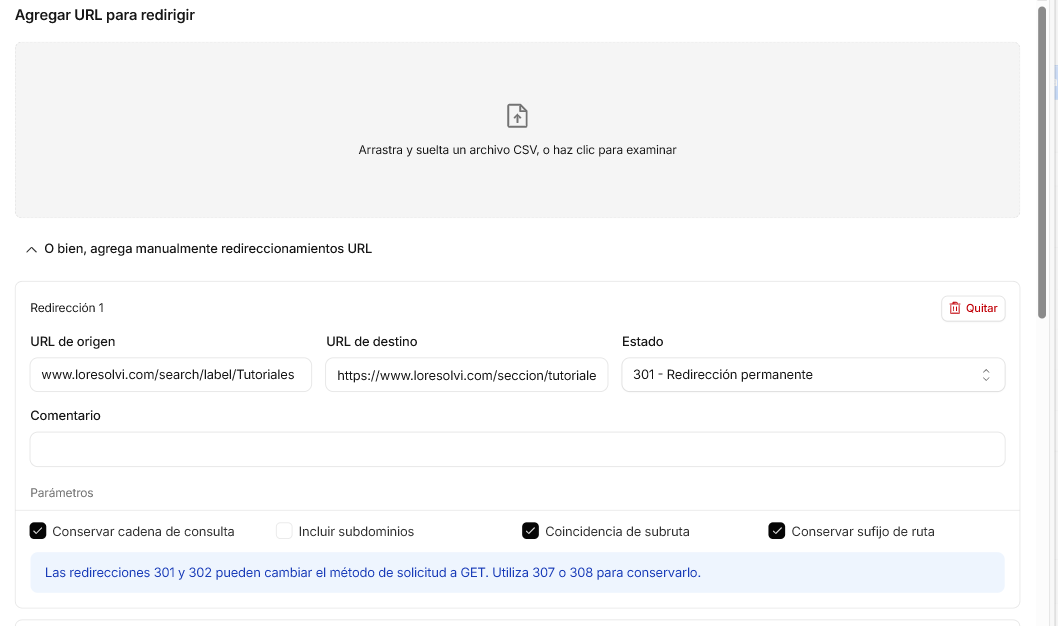
- La casilla Conservar cadena de consulta mantiene lo que va después del signo de interrogación. Si alguien llega con
?name=value, termina en el destino con el mismo parámetro. Apagada, ese dato se pierde. Con ella encendida, Cloudflare descarta cualquier parámetro que hayas escrito dentro de la URL de destino. - Incluir subdominios. La redirección también vale para los subdominios del dominio de origen. Un origen como
example.com/aboutatrapa tambiéna.example.com/about. Si dos redirecciones coinciden, gana la que tiene el nombre de host exacto. - Coincidencia de subruta. Hace que la redirección valga también para todo lo que cuelga de la ruta de origen. Un origen
/my-folder/atrapa/my-folder/item. - Conservar sufijo de ruta. Solo importa si la anterior está marcada. Agrega al destino lo que sobró de la ruta, así
/my-folder/foollega a/another-folder/foo. Desmarcada, esa misma visita cae en/another-folder/.
¿Se pueden marcar todas a la vez? Sí, no se excluyen entre sí. Aun así conviene marcar solo las que necesitas. En esta captura aparecen tres marcadas para que las veas encendidas. En mis redirecciones reales dejé marcada únicamente la primera, porque la subruta habría atrapado cualquier dirección que cuelgue de la sección.
6. Qué pasa cuando te equivocas
Cloudflare valida cada campo en cuanto intentas guardar la redirección. En esta prueba escribí un destino con espacios. El campo se marca en rojo con el mensaje URL no válida y aparece el aviso No se pueden guardar las URL.
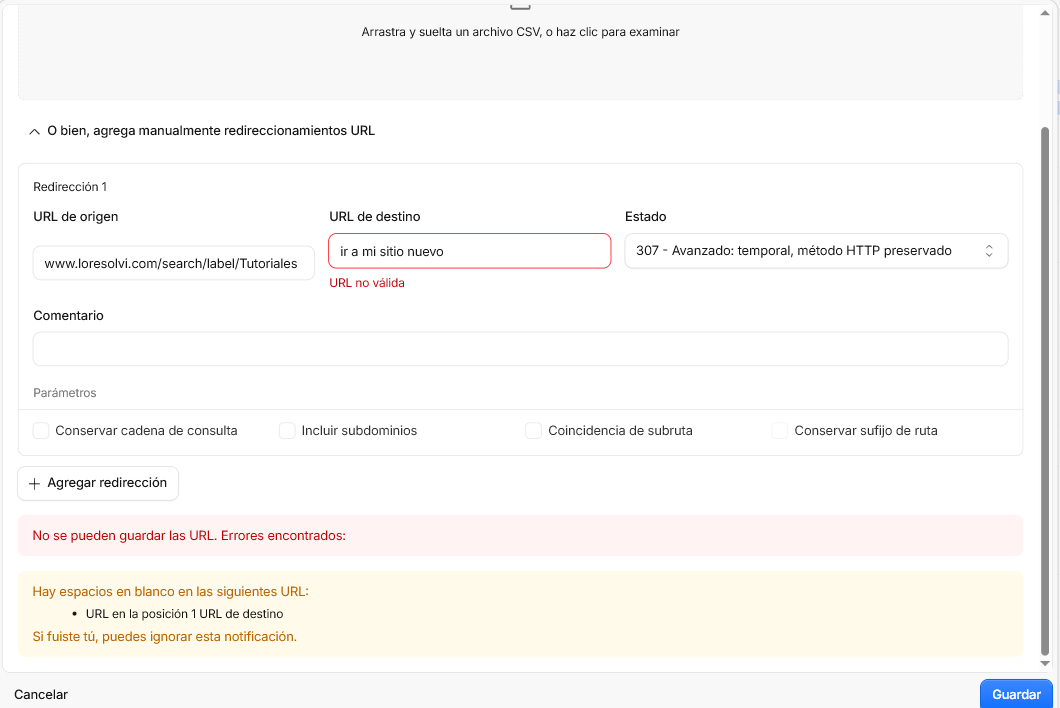
Con la dirección corregida desaparecen los errores y el botón Guardar queda listo.
Fíjate en el aviso amarillo de los espacios en blanco. Dice que puedes ignorarlo si fuiste tú, pero yo no lo ignoraría. Me pasó con un origen que quedó guardado como Tu toriales, con un espacio dentro. Cloudflare solo avisó. La lista se guardó y la regla aparecía activa, pero esa redirección nunca se ejecutó. Lo encontré releyendo la lista letra por letra.
7. Crea la regla que activa la lista
Al guardar, Cloudflare te recuerda algo importante. La lista sola no redirige nada, hace falta una regla de redirección masiva. Pulsa Continúa con Reglas de redireccionamiento.
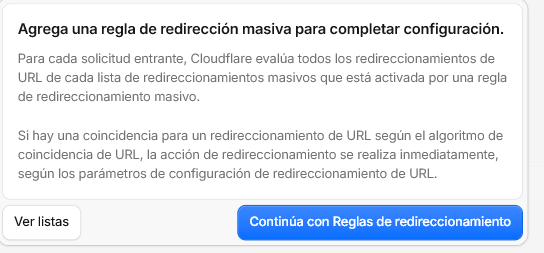
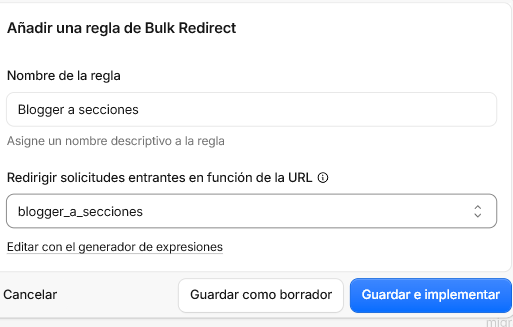
El formulario pide un nombre para la regla y la lista que va a usar. Yo la llamé Blogger a secciones y elegí blogger_a_secciones del desplegable.
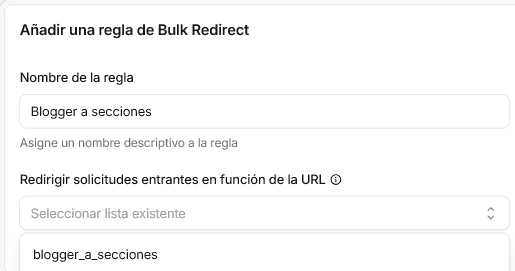
Debajo hay un enlace, Editar con el generador de expresiones. Si lo abres, ves lo que Cloudflare armó por ti. En mi caso es http.request.full_uri in $blogger_a_secciones. Se lee fácil. Si la dirección completa de la visita está en la lista, aplica la redirección.
Al final del formulario tienes tres botones para elegir.
- El botón Cancelar descarta todo lo que escribiste.
- Guardar como borrador guarda la regla sin activarla. Queda como Deshabilitado y no redirige nada.
- Guardar e implementar la pone a funcionar al instante.
8. Comprueba que lista y regla estén activas
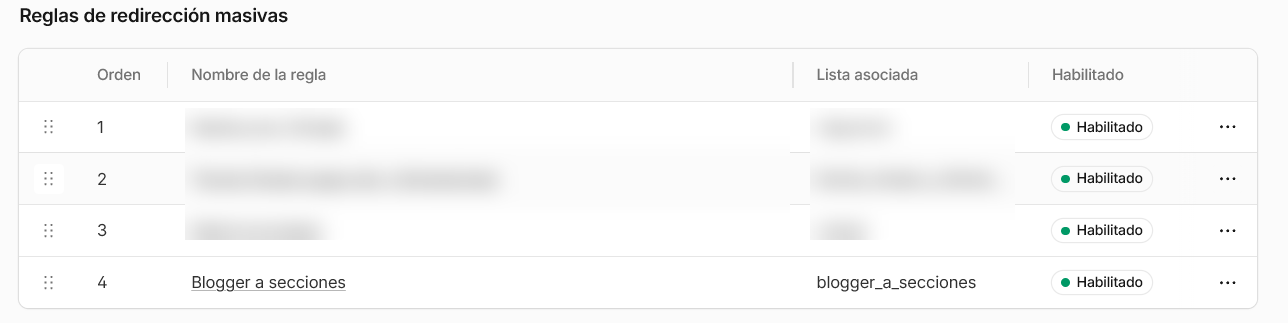
Vuelves a la página principal para revisar el estado de las dos piezas. En la tabla de listas, la tuya debe aparecer con estado Activo y el número de redirecciones que cargaste.

En la tabla de reglas, la tuya debe decir Habilitado. Yo tapé las tres reglas de mis otros proyectos, que te explico más abajo.
Cómo comprobar que funciona
En la captura anterior la lista tiene una sola redirección. Después agregué otras dos, una para Tecnología y otra para English, y las tres responden con un 301.
Este video de unos cinco segundos es la prueba real. Pego la dirección vieja de la sección English, pulso Enter y la barra cambia sola a la dirección nueva. Lo hago dos veces para que se vea bien.
Pruébalo tú mismo en el navegador, que es la forma más visual. Copia una de estas direcciones viejas y pégala en la barra, o haz clic en el enlace de cada una. Verás cómo la dirección cambia sola a la nueva.
- La dirección vieja de Tutoriales es
www.loresolvi.com/search/label/Tutoriales. Ábrela aquí y terminarás en la sección de tutoriales. - La de Tecnología es
www.loresolvi.com/search/label/Tecnolog%C3%ADa. Ábrela aquí y llegarás a la sección de tecnología. - La de English es
www.loresolvi.com/search/label/English. Ábrela aquí y acabarás en la portada en inglés.
Si prefieres la terminal, curl te muestra el código exacto. En PowerShell escribe curl.exe en lugar de curl.
curl -I https://www.loresolvi.com/search/label/TutorialesHTTP/1.1 301 Moved Permanently
Location: https://www.loresolvi.com/seccion/tutorialesCon la casilla de la cadena de consulta encendida, los parámetros viajan al destino.
curl -I "https://www.loresolvi.com/search/label/Tutoriales?x=1"HTTP/1.1 301 Moved Permanently
Location: https://www.loresolvi.com/seccion/tutoriales?x=1Una sección que no está en la lista sigue dando 404, así que la regla no afecta a lo demás. Si pruebas en el navegador, usa una ventana privada, porque los navegadores recuerdan los 301.
Tres ejemplos reales de mis otros proyectos
Uso redirecciones masivas en otros tres proyectos, y los tres resuelven el mismo problema. Cuando publicas un sitio en Cloudflare Pages, recibe una dirección que termina en pages.dev. Si alguien la comparte, tienes dos direcciones para el mismo sitio. La redirección manda la de pages.dev al dominio oficial.
- Abre cifralab.pages.dev y terminarás en cifralabapp.com.
- Abre notaec.pages.dev y llegarás a concuantopaso.com.
- Abre tienda-simple-4xh.pages.dev y acabarás en libretasimple.com.
Los tres usan la misma configuración. Llevan código 301 y tres casillas marcadas, que son Conservar cadena de consulta, Coincidencia de subruta y Conservar sufijo de ruta. Aquí sí tiene sentido marcar la subruta, porque quiero mover el sitio entero y no una sola dirección.
El resultado es que cada página conserva su ruta y sus parámetros. Lo comprobé el 3 de noviembre de 2026 con una ruta cualquiera.
curl -I "https://cifralab.pages.dev/algo?x=1"HTTP/1.1 301 Moved Permanently
Location: https://cifralabapp.com/algo?x=1En la lista de este blog dejé la subruta apagada por la razón contraria. Cada sección tenía una sola dirección que redirigir, y la subruta habría atrapado todo lo que cuelga de ella.
Un intento que no funciona
Mi primer ejemplo mandaba el blog de Blogger a mi dominio nuevo, con el origen comoloresolvemos.blogspot.com. No sirve. Cloudflare solo ve el tráfico que llega a través de él, y esa dirección la atiende Blogger directamente. La regla estaba activa y nunca se ejecutó.
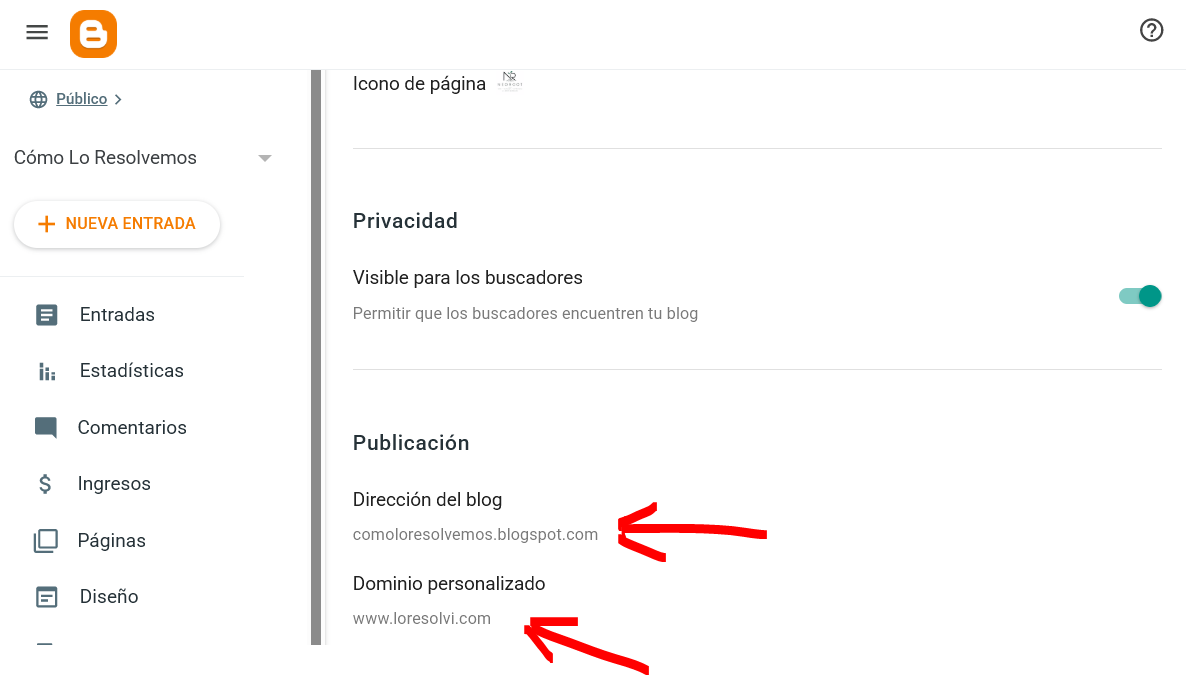
Lo que sí ocurre ahí es de Blogger. Como el blog tiene un dominio personalizado, Blogger muestra su propio aviso de que vas a ser redireccionado.
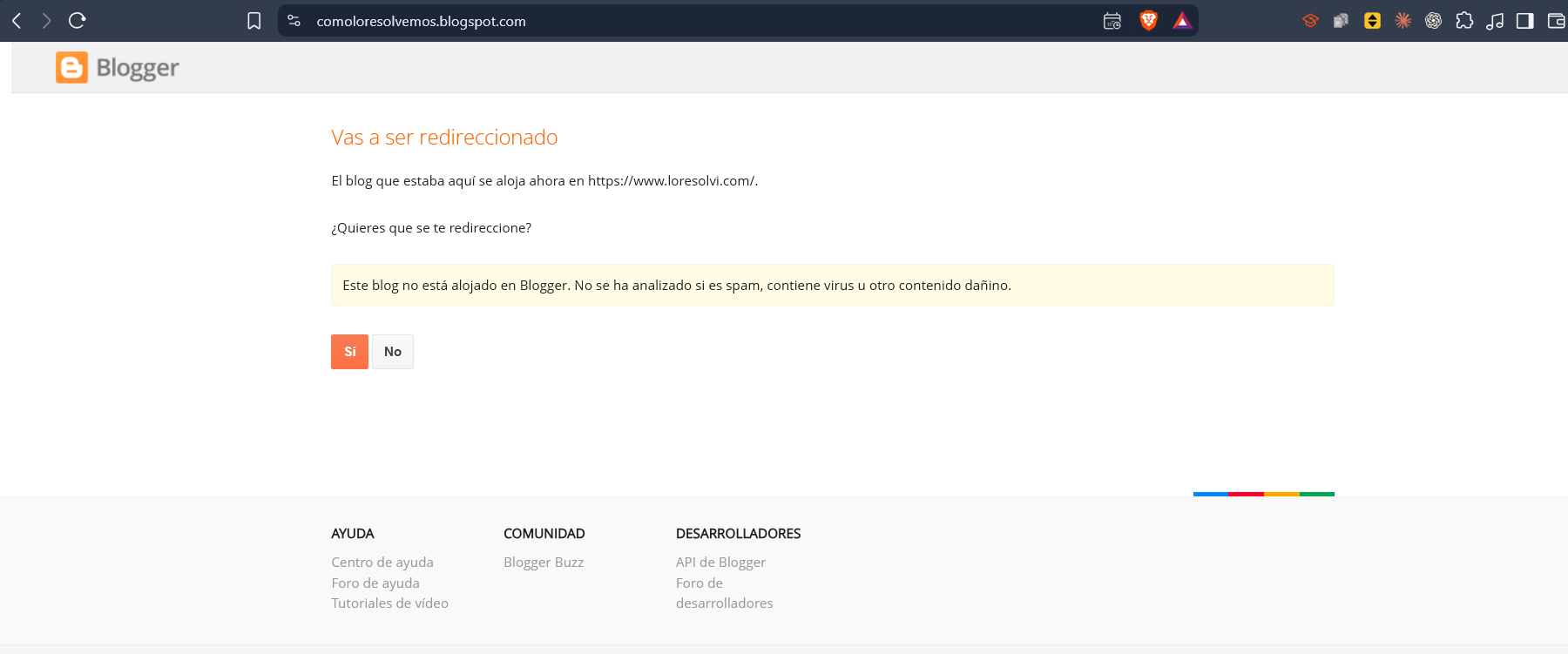
Esa redirección sale de la configuración de Blogger, en el apartado de publicación, donde aparece el dominio personalizado.
Preguntas frecuentes
¿Qué diferencia hay con una regla de redirección simple?
La regla simple trabaja con un patrón y vive dentro de un dominio. La masiva trabaja con una lista de pares exactos y se configura a nivel de cuenta. Si tienes una lógica común, usa la simple. Si tienes direcciones sueltas, usa la masiva.
¿Cuántas redirecciones puedo tener gratis?
Depende de tu plan y cambia con el tiempo. Mi panel mostraba un máximo de cinco listas. Las cifras de redirecciones totales las publica Cloudflare en su documentación de Bulk Redirects, conviene mirarlas allí.
¿Puedo cargar las direcciones desde un archivo?
Sí, la pantalla acepta un archivo CSV. Yo usé el modo manual porque eran pocas direcciones.
¿Funcionan los comodines en el origen?
La documentación oficial no los menciona para las redirecciones masivas. Si necesitas un patrón, usa una regla simple como la del artículo anterior.
¿Cómo desactivo o borro una redirección?
Desde las tablas de la página principal. El menú de los tres puntos de cada fila tiene las demás opciones, tanto para la regla como para la lista.
Qué sigue
Esta es la segunda pieza de la serie sobre redirecciones en Cloudflare. Los demás artículos enlazan entre sí.
Comentarios
Escribir un comentario